Planos de obra con pines, observaciones y control de versiones
Control ObraX es un software chileno, desarrollado por NextSoft, para constructoras y empresas de servicio técnico y mantención: lleva el control de obras, las órdenes de trabajo y la rendición de gastos del trabajo en terreno desde el navegador del celular o del computador. En cada obra, los planos de Control ObraX dejan una sola revisión vigente por plano, con su historial, y la convierten en el mapa del trabajo: en el mismo plano clavas pines que marcan dónde está cada pendiente, inspección, incidencia o RFI, dibujas nubes de revisión y cotas, y ves quién del equipo ya abrió la última revisión.
Control ObraX es una aplicación web: se abre en el navegador del celular, la tablet o el computador, con tu correo y tu clave. Se necesita señal, salvo para ver los planos que guardes antes en el teléfono. Si lo que buscas es el método para ordenar los planos de una obra, eso está en la guía de gestión de planos de obra; esta página explica qué hace el software.
En esta página
- Los planos de la obra en un solo lugar
- Un visor que aguanta planos pesados
- Pines: cada observación en su punto del plano
- Anotaciones: nubes, flechas, textos y cotas
- Revisiones: una sola vigente y quién la vio
- Comparador de revisiones
- Firma del plano
- Planos sin señal
- Los mismos planos para calidad y prevención
- Preguntas frecuentes
Para quién sirve
Sirve para constructoras, contratistas y subcontratistas que trabajan con planos en PDF que cambian de revisión durante la obra: la oficina técnica sube las láminas y el terreno las consulta en el celular o la tablet. Sirve, sobre todo, para que las observaciones queden donde pasan —en el eje, el piso y el recinto del plano— y no en una lista sin ubicación.
Los planos de la obra en un solo lugar
Los planos viven en la pestaña Planos de cada obra, en las mismas carpetas de los documentos de la obra. Cada obra tiene los suyos y no se mezclan con los de otra.
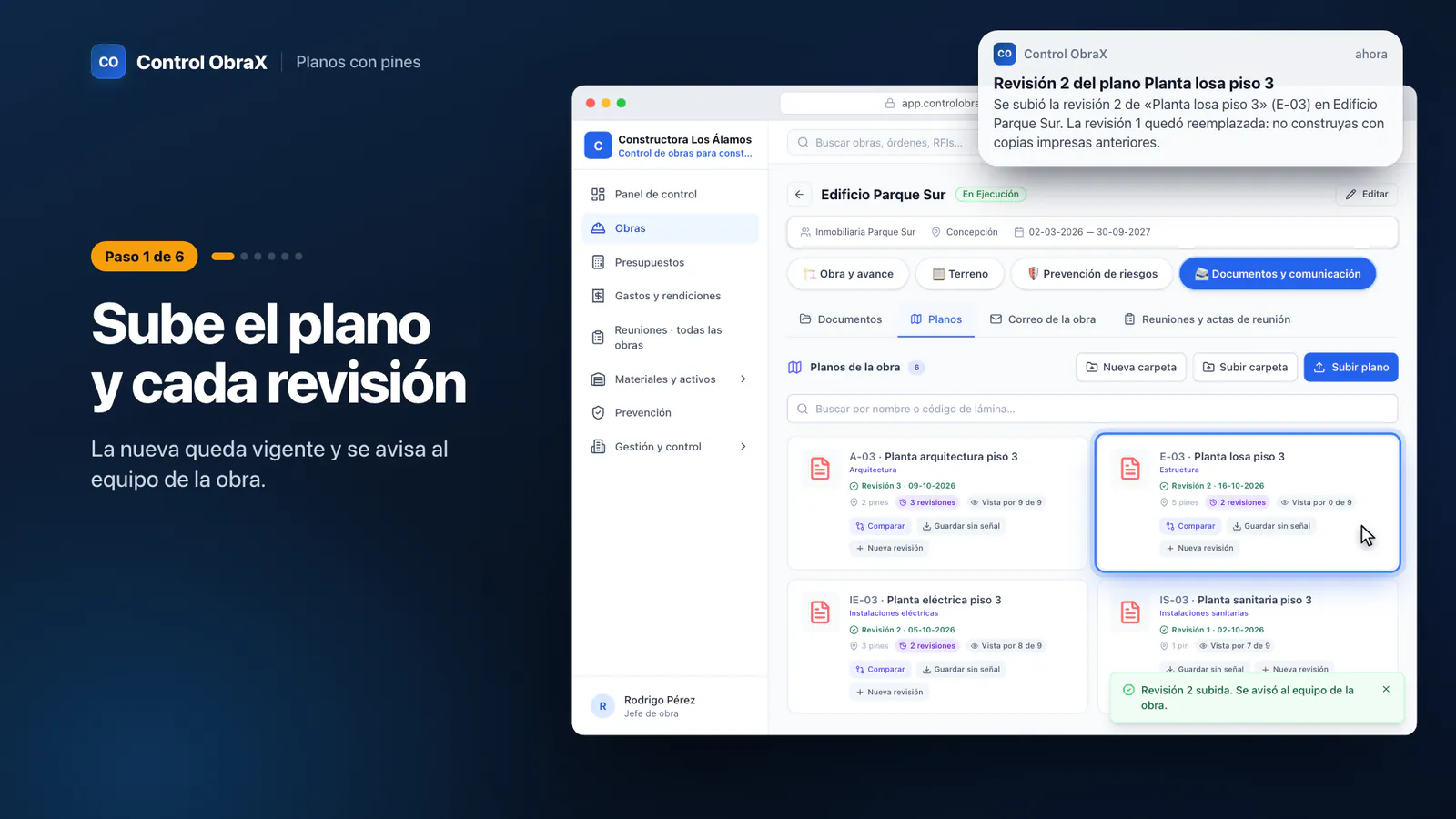
- Un plano o la carpeta completa. «Subir plano» con su nombre, su especialidad, su código de lámina y una descripción, o «Subir carpeta» con toda la estructura del computador. Al subir una carpeta, Control ObraX reconoce por el nombre de la carpeta o del archivo qué es plano y qué son especificaciones o fichas técnicas, y si vuelves a elegir la misma carpeta se salta lo que ya está subido.
- Buscar. Por nombre o por código de lámina, y filtrar por especialidad: arquitectura, estructura, instalaciones sanitarias, instalaciones eléctricas, climatización, gas, pavimentación, paisajismo u otra.
- Cada tarjeta dice lo que importa. La revisión vigente y su fecha, cuántos pines tiene, cuántas revisiones lleva y cuántas personas del equipo de la obra vieron la vigente.
- Formatos. El visor abre planos en PDF e imágenes. Los DWG, DXF y RVT se guardan en las carpetas de la obra y se descargan.
Al subir un plano, al equipo de la obra —el jefe de obra y las personas asignadas— le llega el aviso en la aplicación. Si es una revisión de un plano que ya está, se sube con «Nueva revisión» en su tarjeta, para que no queden dos planos iguales.
Un visor que aguanta planos pesados
Un plano exportado de AutoCAD en PDF pesa, y en el celular se pega. Control ObraX prepara solo cada plano en PDF —hasta 40 páginas por archivo— para un visor de zoom profundo que carga únicamente los trozos que estás mirando: acercas hasta el detalle de una cota y te mueves por la lámina sin esperar a que baje entera. Mientras se prepara, el plano se ve en el visor normal.
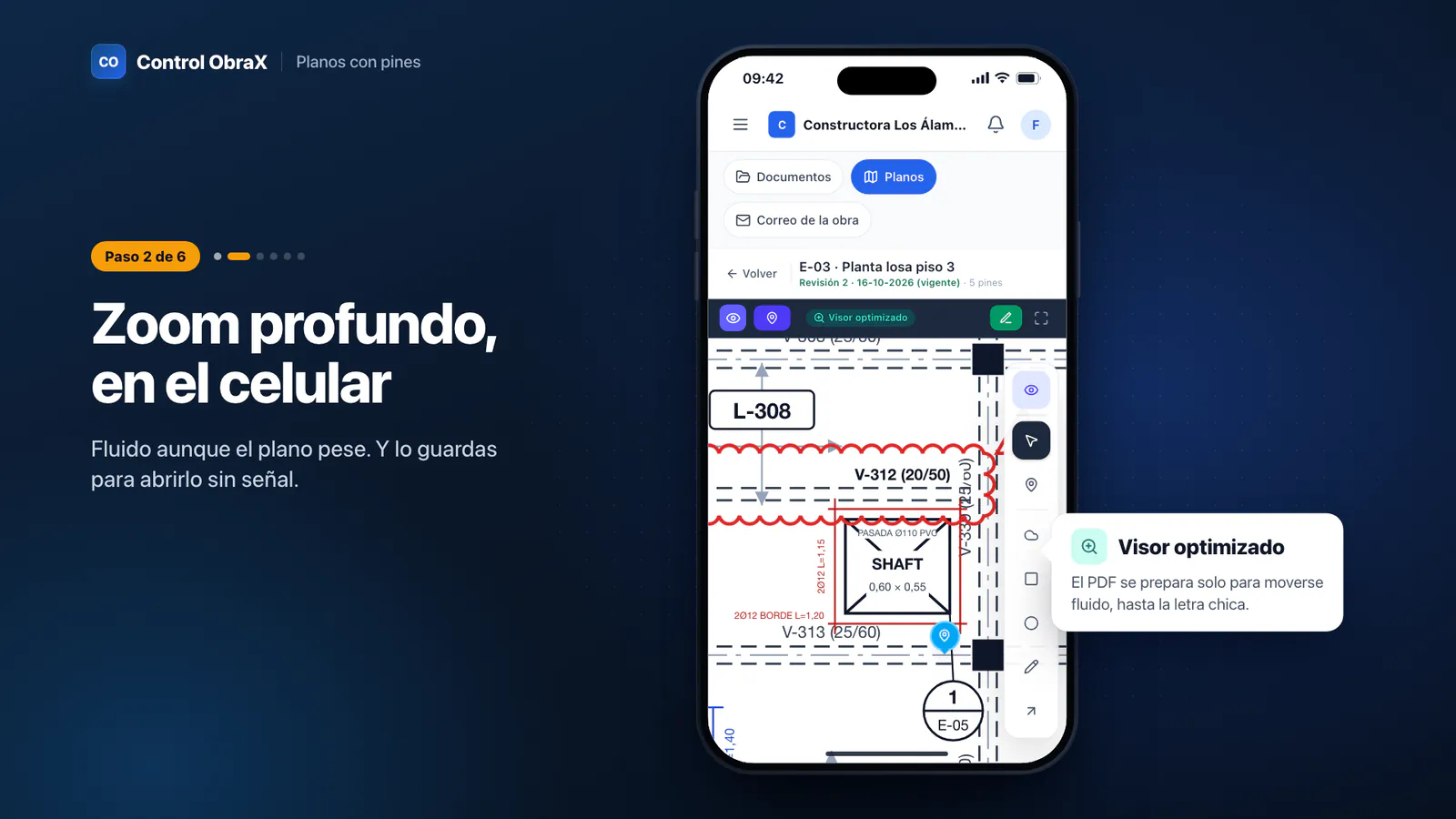
- Los pines y las anotaciones siguen el zoom y el desplazamiento, en cada página del plano.
- Pantalla completa y, en el visor normal, «Buscar» una palabra dentro del PDF.
- Abrir un plano deja registrado que viste su revisión vigente.
Pines: cada observación en su punto del plano
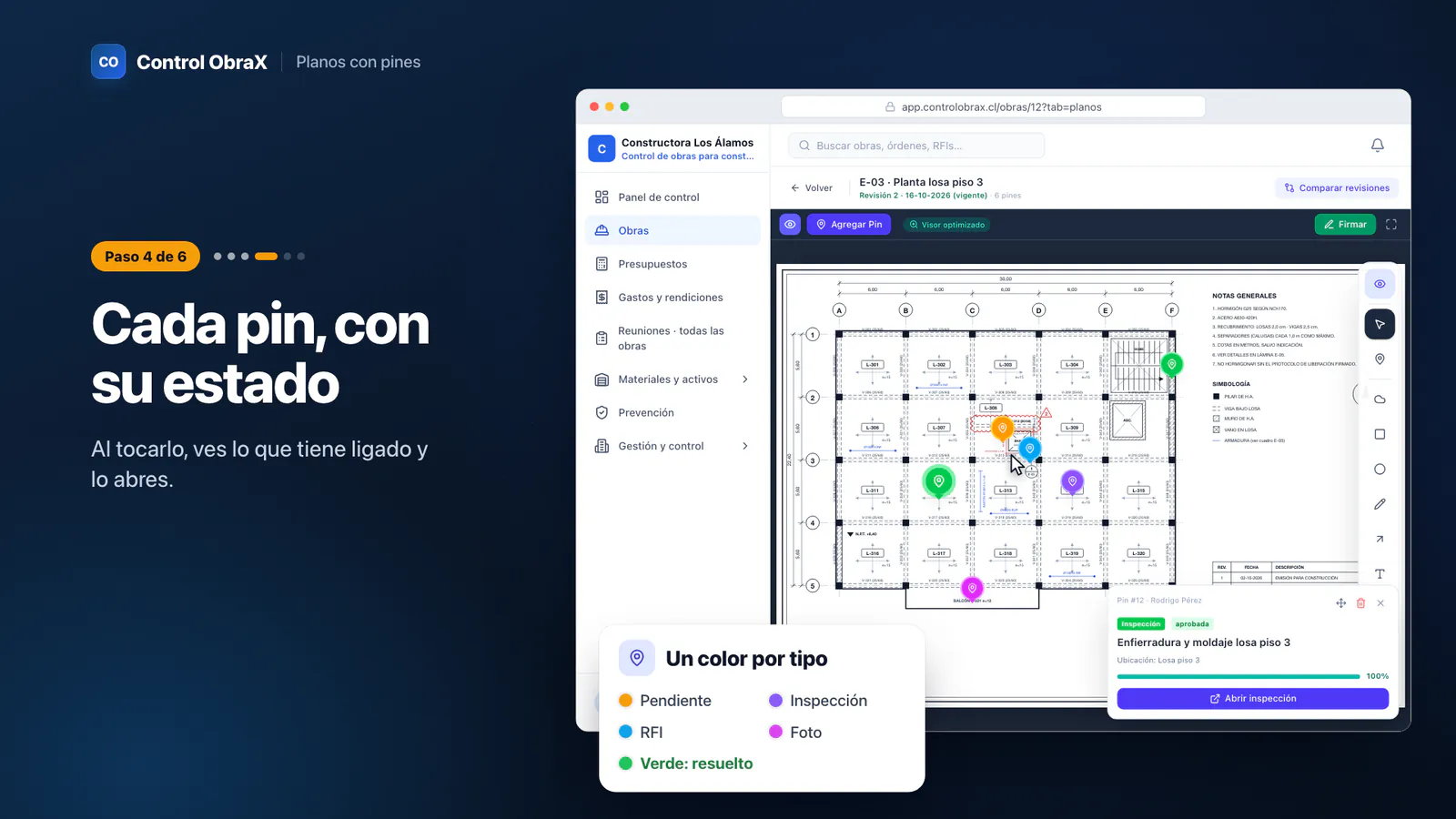
Un pin es una chinche en el plano que dice dónde pasa algo. Tocas «Agregar pin», tocas el punto del plano y eliges qué es:

- Crear y fijar. Desde el mismo punto creas un pendiente (con título, descripción, ubicación, prioridad, categoría y responsable), una incidencia (con su prioridad y su responsable) o una inspección (desde una plantilla o una simple), y el pin queda fijado ahí con «Crear y fijar pin».
- Vincular lo que ya existe. Un RFI, una tarea, un pendiente, una incidencia o una inspección que ya están creados se marcan en el plano. Cada registro tiene un solo pin por plano.
- Notas y fotos. Un pin puede ser solo una nota de texto o una foto de terreno que subes en ese momento desde el teléfono; la foto queda además en las fotos de la obra.
- Etiqueta. Cualquier pin lleva una etiqueta corta, por ejemplo «Eje 3-B, piso 4».
El color dice qué es y en qué va. Cada tipo tiene su color y el pin se pone verde cuando su registro se resuelve: el pendiente se cierra, la incidencia se resuelve, el RFI se responde o se cierra, la tarea se finaliza o la inspección queda completada o aprobada. Si el registro se borró, el pin queda gris para que no se confunda con algo vigente.
Al tocar un pin ves su tipo, su estado, su título, la prioridad, la ubicación y, en una inspección, su porcentaje de cumplimiento, y con un toque abres el registro para trabajarlo. Los pines se mueven tocando su nuevo lugar y se ocultan para ver el plano limpio; en la tablet o el computador, la barra del visor los cuenta por tipo. Quitar un pin no borra el registro, y un pin lo quita quien lo puso, el administrador o el jefe de obra.
Qué tipo de pin usar
| Pin | Para qué | Cómo se pone | Se pone verde cuando |
|---|---|---|---|
| Pendiente | Una observación por corregir, con responsable y prioridad | Se crea desde el plano o se vincula uno existente | El pendiente se cierra |
| Inspección | Dónde se revisa un protocolo de calidad | Se crea desde el plano, con plantilla o simple, o se vincula | La inspección queda completada o aprobada |
| Incidencia | Un imprevisto o un problema en terreno | Se crea desde el plano o se vincula | La incidencia queda resuelta |
| RFI | La consulta al proyectista sobre ese punto | Se vincula un RFI existente | El RFI queda respondido o cerrado |
| Tarea | Un trabajo programado en ese lugar | Se vincula una tarea existente | La tarea queda finalizada |
| Nota | Un texto anclado al punto | Se escribe en el pin | No se pone verde |
| Foto | Una foto de terreno anclada al punto | Se sube desde el teléfono en ese momento | No se pone verde |
| Riesgo, extintor y emergencia | El mapa de riesgos y el plan de emergencia de la obra | El riesgo y el extintor se vinculan; la zona de seguridad, la salida y los primeros auxilios se marcan con su etiqueta | No se ponen verdes |
Anotaciones: nubes, flechas, textos y cotas
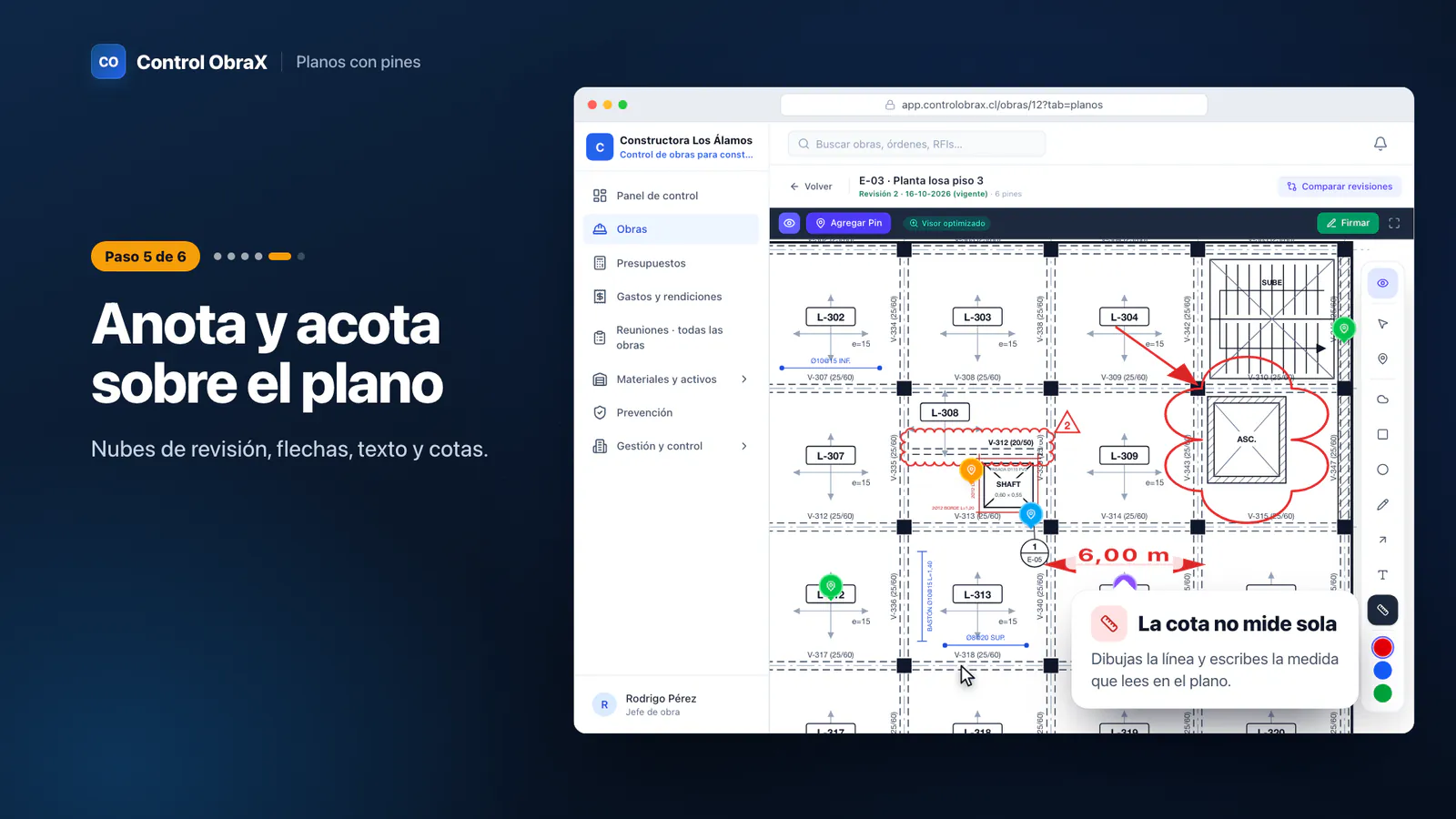
Además de los pines, sobre el plano se dibuja: nube de revisión, rectángulo, elipse, lápiz libre, flecha, texto y cota, en rojo, azul, verde, negro o naranjo. La forma se guarda en proporción al plano y no en píxeles, así que no se corre al acercar o alejar. Las anotaciones se muestran u ocultan con un toque.
- La cota lleva tu medida. Dibujas la línea y escribes la medida que lees en el plano, por ejemplo «3,40 m».
- Las anotaciones son dibujo. Para ligar una marca a un pendiente, un RFI o una inspección, usa un pin.
- Quién dibuja. De fábrica dibujan el administrador, el jefe de obra, el supervisor y el técnico; borran anotaciones el administrador y el jefe de obra.
Revisiones: una sola vigente y quién la vio
El error más caro de una obra es construir con el plano equivocado: salió la revisión nueva, quedó en el correo de alguien y en terreno se siguió con la anterior. Por eso cada plano tiene una sola revisión vigente:
- Revisión nueva sobre el mismo plano. «Nueva revisión» reemplaza el archivo vigente por el nuevo, con una nota de qué cambió, y el número de revisión se asigna solo. La revisión nueva tiene que ser del mismo tipo de archivo: un plano en PDF no se reemplaza por una foto.
- La anterior no se borra. Queda marcada como reemplazada, con quién la subió, cuándo, su tamaño y su nota, y se abre en el comparador.
- Aviso al equipo. Al equipo de la obra le llega el aviso en la aplicación, y por WhatsApp si tu empresa lo tiene conectado, con el número de revisión, lo que cambió y la advertencia de no construir con copias impresas anteriores.
- Quién la vio. Cada plano muestra, por ejemplo, «Vista por 7 de 9»: cuántas personas del equipo de la obra abrieron la revisión vigente. Al tocarlo ves quiénes la vieron y quiénes todavía no.
- Los pines y las anotaciones son del plano. Al subir una revisión siguen en el mismo lugar; si el dibujo cambió, mueves los pines y borras las anotaciones que ya no calzan. Las firmas, en cambio, son de cada revisión: una revisión nueva parte sin firmas.
Suben revisiones, de fábrica, quienes pueden subir documentos a la obra.
Comparador de revisiones
Cuando llega la revisión nueva, la pregunta es qué cambió. El comparador abre dos revisiones del mismo plano —de entrada, las dos últimas— y las muestra de dos maneras:
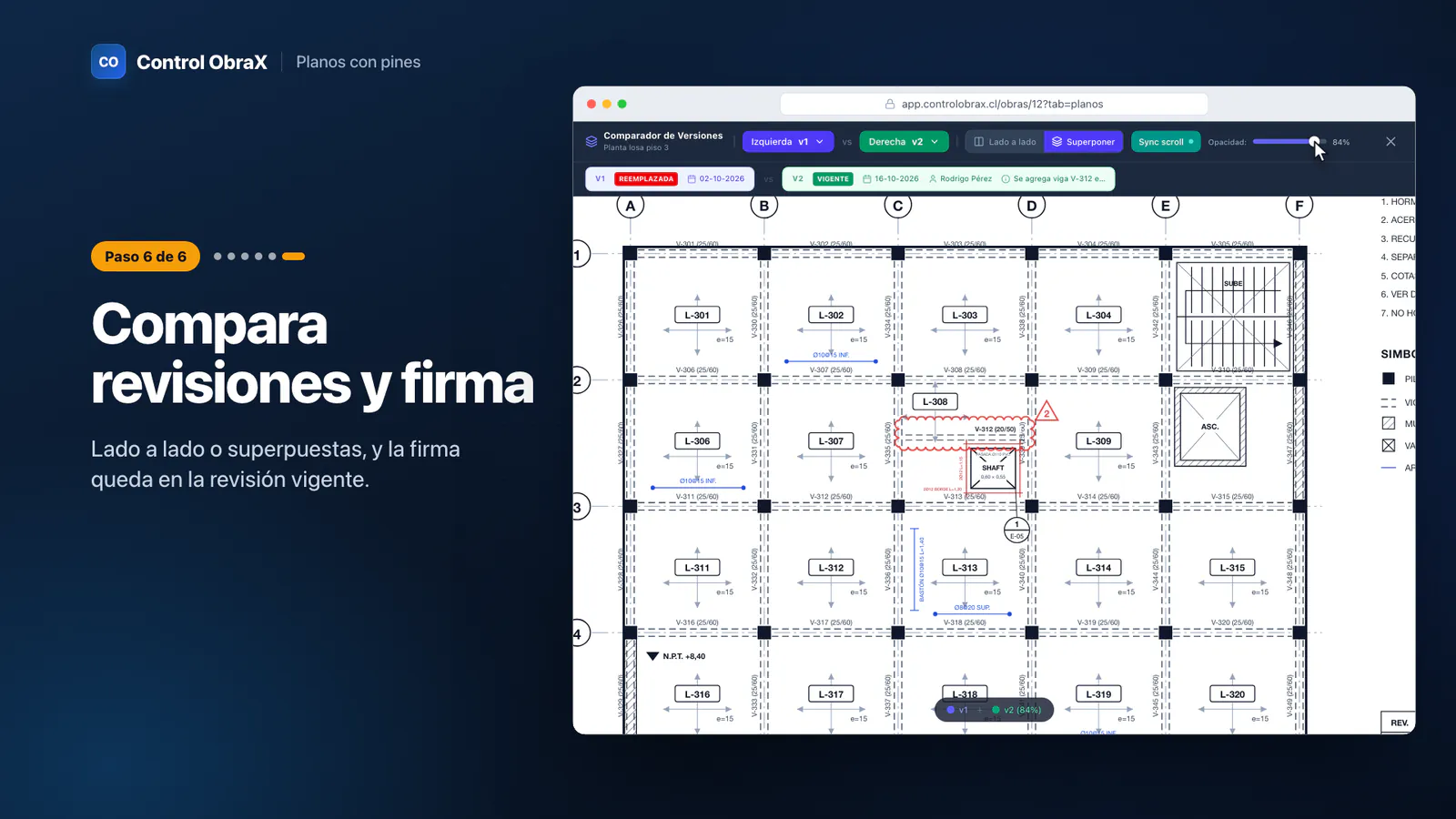
- Lado a lado, con el desplazamiento sincronizado: te mueves en una y la otra te sigue. Lo puedes desactivar.
- Superpuestas, una encima de la otra con la transparencia que elijas, para ver qué se movió.
En las dos vistas acercas entre 50% y 400%. Cada revisión muestra su número, si es la vigente o una reemplazada, quién la subió, la fecha y su nota. El comparador funciona con planos en PDF.
Firma del plano
Firmar un plano deja una decisión registrada sobre esa revisión. Quien firma elige:
- Aprobar: el plano queda validado para ejecutar.
- Observar: se acepta con reparos que hay que resolver.
- Rechazar: no se aprueba, y el comentario es obligatorio.
La firma se dibuja en pantalla. Cada persona firma una vez cada revisión y queda la página, la fecha, la hora y la IP. Sobre el plano, un sello muestra si la revisión está aprobada, observada o rechazada y quién firmó, y el historial de firmas dice quién, cuándo y con qué comentario. De fábrica firman el administrador y el jefe de obra; los permisos por cargo los ajusta quien administra tu empresa. La firma queda registrada junto a la revisión, como la aprobación del equipo de la obra.
Planos sin señal
En un subterráneo, en una losa alta o en una faena sin cobertura, el plano igual hace falta. Con «Guardar sin señal» bajas al teléfono la revisión vigente de un plano. Si después te quedas sin señal con Control ObraX abierto, la pestaña Planos muestra los planos guardados en ese teléfono y los abres desde la copia.
- La copia es de una revisión. Si sube una nueva, la guardada deja de abrirse sin señal y la tarjeta te pide actualizarla. Así nadie construye sin saberlo con un plano reemplazado.
- En el navegador del teléfono. Funciona en una ventana normal de un navegador al día.
Los mismos planos para calidad y prevención
Calidad. Al preparar un protocolo de calidad eliges su plano de entre los planos de la obra: se copia al protocolo el archivo de la revisión vigente, así lo firmado no cambia si después sube otra revisión. Y desde un punto del plano creas una inspección con su pin. Todo el recorrido del protocolo —la ficha del maestro, la revisión con cantidades, el cumplimiento de las EETT y la firma de la ITO por enlace— está en inspecciones de obra y protocolos de calidad.
Prevención. El prevencionista marca en los mismos planos los riesgos de la matriz —un mismo riesgo puede ir en varios puntos—, los extintores registrados, la zona de seguridad, las salidas de emergencia y los primeros auxilios, sin poder tocar los pendientes ni los RFI. Con eso, Control ObraX arma el mapa de riesgos imprimible del DS 44 (artículo 62): cada lámina con sus riesgos numerados y coloreados por nivel, y la leyenda con el peligro, el riesgo, su nivel y la medida de control.
Para el mandante o la ITO. Desde los documentos de la obra, el administrador o el jefe de obra comparte un enlace de solo lectura: de fábrica, con los planos vigentes y las fotos, y si quiere, con otras carpetas. El enlace dura los días que elijas (30 de fábrica, hasta 365) y se anula cuando quieras. Quien lo abre ve y descarga los archivos, sin cuenta; los pines y las anotaciones quedan dentro de Control ObraX.
Qué queda registrado
| Dato | Quién lo registra | Dónde se ve |
|---|---|---|
| Plano, especialidad, código de lámina y carpeta | Quien sube el plano | En la pestaña Planos y en los documentos de la obra |
| Cada revisión, con su número, su nota, quién la subió y cuándo | Quien sube la revisión; el número lo pone el sistema | En el comparador; la vigente, en la tarjeta del plano |
| Quién abrió la revisión vigente | El sistema, al abrir el plano | En «Vista por», con quiénes la vieron y quiénes no |
| Pines, con su tipo, su posición, su página y quién los puso | Quien pone el pin | En el visor, con el estado del registro al que apuntan |
| Anotaciones | Quien dibuja | En el visor |
| Firmas del plano | Quien firma: estado, comentario, firma dibujada, página, fecha e IP | En el visor: el sello de la revisión y el historial de firmas |
Planos por correo y carpeta frente a Control ObraX
| Pregunta | Con correo, carpeta compartida y papel | Con Control ObraX |
|---|---|---|
| ¿Cuál es la revisión vigente? | La del último correo, si alguien lo vio | Una sola por plano, marcada como vigente; las anteriores, como reemplazadas |
| ¿Supo el equipo que cambió? | Depende de quién reenvió el correo | Aviso a todo el equipo de la obra y registro de quién abrió la vigente |
| ¿Dónde está la observación? | En una lista: «muro del baño, piso 3» | En un pin, en el punto exacto del plano, con su estado |
| ¿Ya se corrigió? | Hay que preguntar | El pin se pone verde cuando su registro se resuelve |
| ¿Qué cambió entre revisiones? | Dos PDF abiertos en ventanas distintas | Lado a lado sincronizadas o superpuestas |
| ¿Y en el subterráneo sin señal? | La copia impresa, que puede estar vieja | La revisión vigente guardada en el teléfono |
Cuánto cuesta
Los planos con pines son parte del control de obras: vienen en el Plan Básico ($129.000 + IVA al mes, 5 obras y 10 usuarios) y en el Plan Full ($229.000 + IVA al mes, 10 obras y 50 usuarios), los dos con todos los módulos, también las inspecciones y los protocolos de calidad. 30 días gratis, sin tarjeta.
Precios vigentes a octubre de 2026. El precio es por empresa, con un tope de obras y de usuarios por plan.
Preguntas frecuentes
¿Qué es un pin en un plano de obra?
Es una marca en un punto exacto del plano que dice qué pasa ahí. En Control ObraX un pin apunta a un registro de la obra —un pendiente, una inspección, una incidencia, un RFI o una tarea— o guarda una nota o una foto. Al tocarlo ves el estado del registro y lo abres; cuando el registro se resuelve, el pin se pone verde.
¿Puedo crear el pendiente directamente desde el plano?
Sí. Tocas el punto, eliges pendiente, incidencia o inspección, escribes el título y los datos, y Control ObraX crea el registro y fija el pin en ese lugar. Los RFI y las tareas que ya existen se vinculan a un punto del plano.
¿Cómo sé que todos trabajan con la revisión vigente?
Cada plano tiene una sola revisión vigente. Al subir una nueva, la anterior queda como reemplazada y al equipo de la obra le llega el aviso en la aplicación, y por WhatsApp si tu empresa lo tiene conectado. En cada plano ves cuántas personas del equipo abrieron la revisión vigente, quiénes y quiénes todavía no.
¿Se puede comparar una revisión con la anterior?
Sí, en planos en PDF. El comparador abre dos revisiones lado a lado, con el desplazamiento sincronizado, o superpuestas con la transparencia que elijas, con zoom de 50% a 400%.
¿Se pueden poner cotas y notas sobre el plano?
Sí. La herramienta de cota dibuja la línea y tú escribes la medida que lees en el plano, por ejemplo «3,40 m». Las demás anotaciones son nube de revisión, rectángulo, elipse, lápiz libre, flecha y texto.
¿Puedo ver los planos sin señal?
Sí, los que guardes antes en el teléfono con «Guardar sin señal». Si te quedas sin señal con Control ObraX abierto, la pestaña Planos los muestra y se abren desde la copia guardada. La copia es de la revisión vigente de ese momento: si sube una nueva, hay que actualizarla.
¿Qué archivos de planos acepta?
El visor abre planos en PDF e imágenes. Los PDF se preparan solos para el visor de zoom profundo, hasta 40 páginas por archivo. Los DWG, DXF y RVT se guardan en las carpetas de la obra y se descargan.
¿Quién firma un plano y qué queda registrado?
De fábrica, el administrador y el jefe de obra; tu empresa ajusta los permisos por cargo. El plano se aprueba, se observa o se rechaza, con comentario obligatorio al rechazar, y con una firma dibujada en pantalla. Cada persona firma una vez cada revisión y queda la página, la fecha y la IP. La firma queda registrada junto a la revisión.
¿El mandante o la ITO pueden ver los planos sin cuenta?
Sí, con un enlace de solo lectura que se comparte desde Documentos de la obra: de fábrica lleva los planos vigentes y las fotos, y dura los días que elijas (30 de fábrica, hasta 365). Ven y descargan los archivos; los pines y las anotaciones quedan dentro de la aplicación. Para firmar un protocolo de calidad, la ITO tiene su propio enlace en cada protocolo.
¿Cuánto cuestan los planos con pines en Control ObraX?
Los planos vienen en los planes de obras: Plan Básico $129.000 + IVA al mes (5 obras y 10 usuarios) y Plan Full $229.000 + IVA al mes (10 obras y 50 usuarios), los dos con todos los módulos. 30 días gratis, sin tarjeta. Precios vigentes a octubre de 2026.
Sube los planos de tu obra y marca el primer pendiente
Sube la carpeta de planos tal como la tienes, deja los pendientes en su punto del plano y avisa la próxima revisión a todo el equipo de una vez. Plan Básico $129.000 + IVA al mes (5 obras y 10 usuarios) y Plan Full $229.000 + IVA al mes (10 obras y 50 usuarios), con todos los módulos. 30 días gratis, sin tarjeta.
Precios vigentes a octubre de 2026.
Prueba gratis 30 días Escríbenos por WhatsAppSigue leyendo
- Inspecciones de obra y protocolos de calidad: la ficha del maestro y la firma de la ITO por enlace
- Guía: gestión de planos de obra, versiones, firma y anotaciones
- Guía: inspección de calidad en obra, checklists, no conformidades y cierre
- Guía: punch list, la lista de pendientes antes de la entrega
- RFI en construcción: solicitudes de información con respuesta firmada
- Reporte de incidentes en obra: registra y sigue lo que sale mal
- Control ObraX para contratistas y subcontratistas
- Control ObraX: control de obras, órdenes de trabajo y rendición de gastos