Software de visitas en terreno: agenda de técnicos, confirmación y registro con fotos y firma
En Control ObraX cada visita en terreno es una orden de trabajo con día, hora, duración y técnicos. La oficina la ve en una agenda por día o por semana, con una fila por técnico, o en la vista de mes; el cliente la confirma desde un enlace; el técnico la trabaja desde el navegador del celular con checklist, mediciones y fotos, y el cliente firma en pantalla antes de que la orden se finalice.
Sirve para visitas técnicas de servicio, visitas de mantención preventiva, emergencias, inspecciones e instalaciones. Aquí está el recorrido completo de una visita y lo que queda registrado. Las piezas del proceso, de la solicitud al cobro, están en el software de órdenes de trabajo.
Qué tiene que quedar registrado de una visita técnica
Una visita en terreno se discute después: el cliente dice que nadie fue, que el técnico estuvo diez minutos o que el equipo quedó igual. Lo que te defiende es el registro que quedó ese día:
- Quién fue, a qué hora llegó, a qué hora empezó y a qué hora terminó.
- Qué equipos atendió y cómo quedó cada uno: completado, con observaciones o pendiente.
- Qué midió, con el rango contra el que se comparó.
- Fotos de antes, durante y después.
- Qué repuestos y materiales usó.
- Quién recibió el trabajo, con su firma.
Control ObraX deja todo eso en la orden de trabajo de la visita, y lo que corresponde a cada equipo queda también en su historial.
La agenda de técnicos
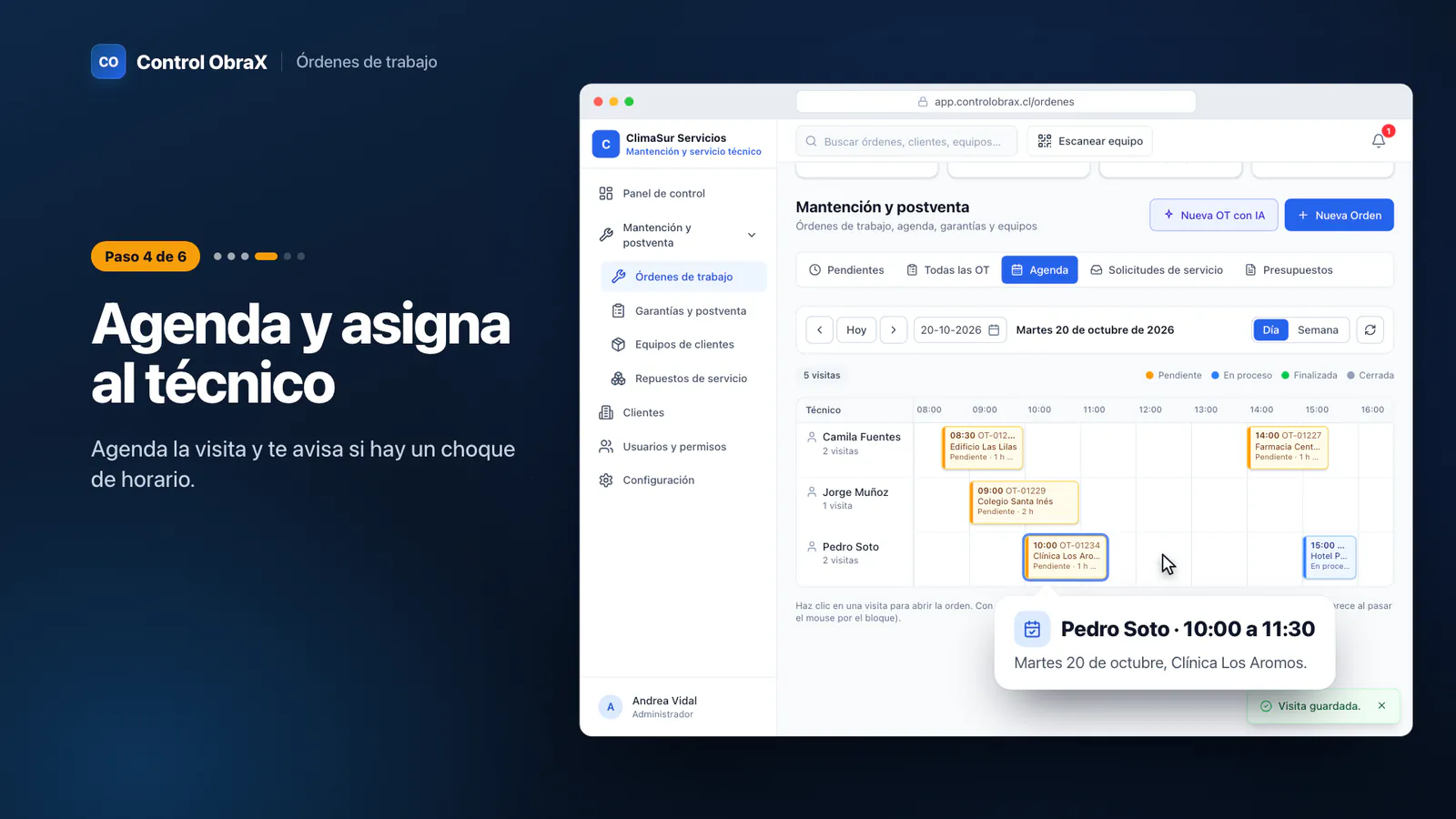
La agenda está en la pestaña «Agenda» de Mantención y muestra las visitas programadas por día, por semana o por mes:
- Una fila por técnico. Aparecen todos tus técnicos activos, también los que están libres, y cada visita es un bloque con su hora, su cliente y su estado. Una visita con técnico de apoyo aparece en la fila de cada uno.
- «Sin hora» y «Por asignar». Las visitas con día y sin hora van en su propia franja; las que no tienen técnico, en la fila «Por asignar».
- Choques. Si un técnico queda con dos visitas que se pisan, la agenda lo marca y lo dice («se pisa con OT-…»). Es un aviso: no te impide guardar.
- Lo que respondió el cliente. Cada bloque lleva una marca verde si el cliente confirmó desde el enlace del aviso, o ámbar si pidió otro horario.
- Horario completo. La vista de día va de 08:00 a 19:00 y se alarga sola si hay visitas antes o después, por ejemplo un trabajo de noche en un local comercial.
- Vista de mes. Una grilla de lunes a domingo con las visitas de cada día, de todos o de un técnico, con los choques marcados. Al tocar un día se abre ese día.
- En Google Calendar u Outlook. Cada persona agrega su agenda a Google Calendar, a Outlook o al calendario del celular con su enlace personal. Es de solo lectura y se actualiza sola; quien coordina las órdenes puede traer las visitas de todos.
- En el teléfono, una lista. El técnico ve «Mi día» o «Mi semana»: solo sus visitas, como responsable o como apoyo, en orden de hora.
Tocar un bloque abre la orden. El botón «⋮» del bloque abre la ficha de la visita, desde donde quien coordina reprograma, reasigna y le avisa al cliente. Al reprogramar cambias el día, la hora, la duración y los técnicos; si la visita ya tenía fecha, el cambio pide el motivo y queda en el historial de la orden. En la lista de órdenes, además, tienes los filtros «Hoy», «Mañana» y «Esta semana».
Antes de salir: aviso y confirmación de la visita
Desde la ficha de la visita le avisas a tu cliente por uno de tres caminos:
- Correo: lo manda el sistema al apretar «Avisar al cliente», con un botón «Confirmar la visita». Si tu cliente responde ese correo, la respuesta llega a una casilla de tu empresa —normalmente la de quien mandó el aviso— y no a una casilla de la plataforma.
- WhatsApp: el mensaje queda escrito con el enlace y tú lo mandas desde tu WhatsApp.
- A mano: si le avisaste por teléfono, lo registras igual.
El contacto del aviso se completa solo con lo más reciente que haya: el contacto en terreno de la orden, el del presupuesto, el de quien pidió el servicio o la ficha del cliente.
En el enlace, tu cliente ve el día, la hora, el técnico, la dirección y qué se va a hacer, y responde «confirmada» o «pide cambio». Pedir otro horario exige un comentario, para que diga cuál le acomoda. Puede cambiar su respuesta mientras la visita no haya pasado, y cada respuesta le llega al técnico responsable y a quien mandó el aviso. El enlace es de esa visita: si la reprogramas, deja de servir y el aviso siguiente lleva uno nuevo.
Recordatorio de la víspera. La tarde anterior, a las 18:00, Control ObraX le manda al cliente un recordatorio por correo de la visita de mañana. Sale solo si ya le avisaste esa visita, si no pidió cambiarla y si hay un correo válido, y sale una sola vez. Es el único correo que le llega a tu cliente sin que nadie apriete enviar.
En terreno: de la llegada al término
- Cómo llegar. La orden lleva la dirección de la visita y un botón «Cómo llegar» que la abre en Google Maps en el teléfono del técnico. También lleva el contacto en terreno: el nombre y el teléfono de quien lo recibe.
- «Llegué». Si el equipo tiene su etiqueta QR, el técnico la escanea con «Escanear equipo» y marca «Llegué»: queda la hora del servidor y, si su teléfono la da, la ubicación de ese momento, como respaldo referencial de la visita. Si vuelve más tarde o llega por otra orden, marca otra llegada y la anterior se conserva.
- Iniciar trabajo. Al tocar «Iniciar trabajo» la orden pasa de pendiente a en proceso y queda la fecha y la hora de inicio.
- Checklist. Marca las tareas de la plantilla de checklist de ese tipo de trabajo o de equipo. Lo que no se pudo hacer queda como pendiente, con su motivo.
- Equipo por equipo. En cada equipo de la orden anota su checklist, sus mediciones y sus fotos, y lo deja completado o con observaciones. Cada medición se compara con el rango de ese equipo y, si queda fuera, se marca y avisa a quien coordina.
- Repuestos y gastos. Los repuestos los saca del stock de su bodega o su camioneta, o los escribe a mano. Con «Rendir gasto» saca la foto de la boleta del estacionamiento o del material comprado en el camino, y el gasto queda cargado a esa orden, por aprobar.
- Fotos. Saca fotos con la cámara y las deja como antes, durante o después, hasta 20 por carga.
- Observaciones y materiales. Anota lo que encontró y lo que usó: va al informe técnico y al PDF.
Firma del cliente y cierre de la visita
Para finalizar la orden se necesita la firma del cliente o el motivo, por escrito, de por qué se finaliza sin ella. La firma se toma con el dedo en el teléfono del técnico, con el nombre de quien recibe; queda la fecha y la hora de la firma y quién la tomó. Si quien recibe no está, la oficina le manda un enlace donde revisa la orden, el informe y las fotos y responde aprobado, aprobado con observaciones o rechazado, con su nombre, cargo y firma.
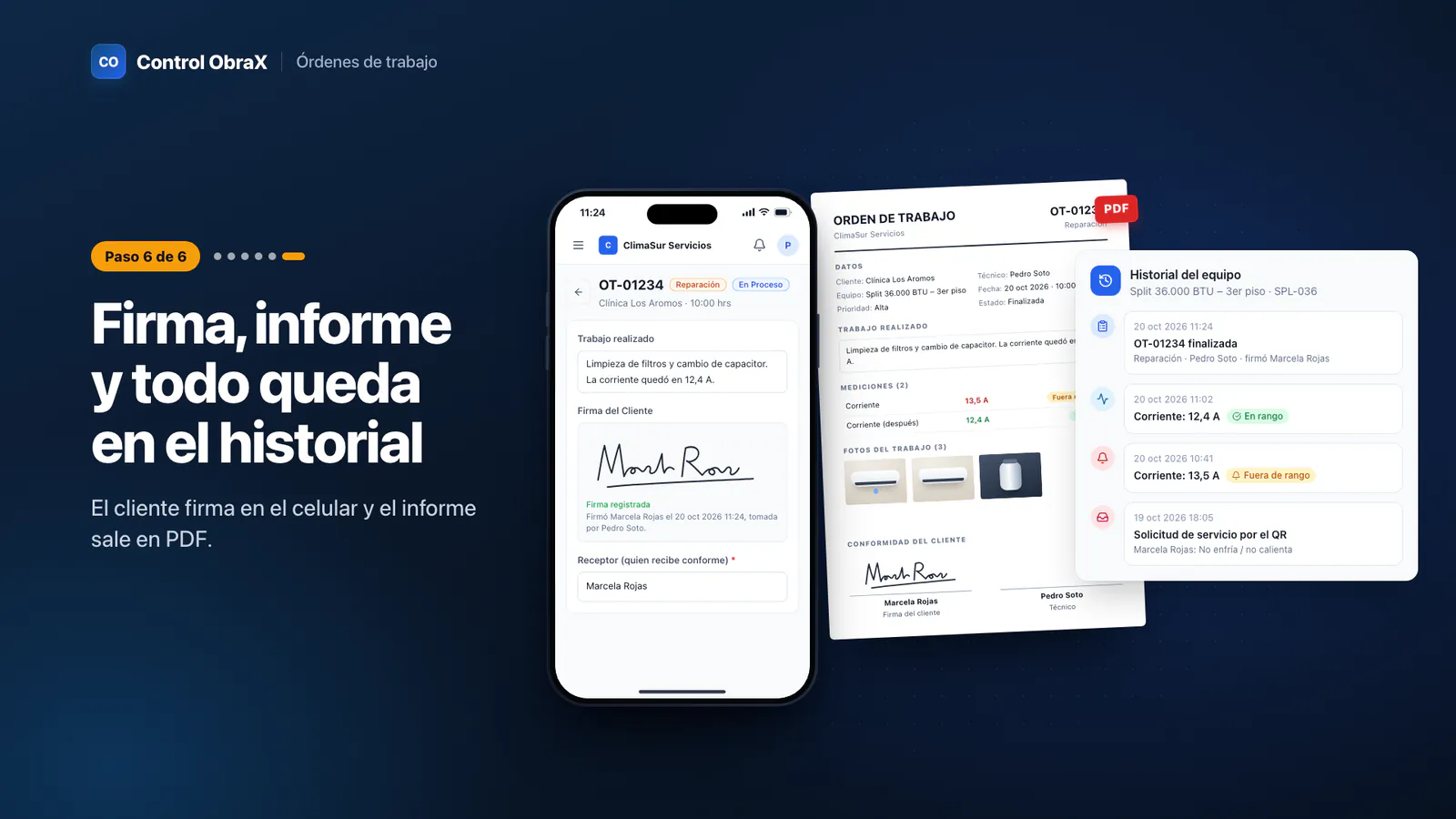
Con lo anotado y las fotos sale el informe técnico, escrito por la IA o a mano, y los dos PDF: el de la orden y el del informe. Al terminar el trabajo de cada equipo de una visita de mantención, la mantención queda anotada sola en la hoja de vida del equipo y la próxima se calcula desde ahí.
Tipos de visita y cómo queda cada una
La orden de trabajo tiene siete tipos. El tipo decide cómo queda la visita en la hoja de vida de cada equipo atendido:
| Tipo de orden | Para qué visita | Cómo queda en la hoja de vida del equipo |
|---|---|---|
| Mantenimiento | La visita preventiva programada, del plan o del contrato | Mantención preventiva |
| Inspección | Una revisión o un diagnóstico | Mantención preventiva |
| Instalación | Un equipo nuevo | Mantención preventiva |
| Reparación | Una falla | Mantención correctiva |
| Emergencia | Una falla urgente | Emergencia |
| Reclamo y garantía | Postventa de un trabajo anterior | Mantención correctiva |
Las preventivas son las que cuentan para calcular la próxima mantención del equipo. Una visita que nace del QR de un equipo es de reparación, con prioridad alta si quien reportó marcó el equipo detenido.
Qué queda registrado de cada visita
| Momento | Qué queda | Dónde |
|---|---|---|
| Agenda | Día, hora, duración, técnicos y cada reprogramación con su motivo | En la visita de la orden |
| Aviso | Cada aviso al cliente, por qué canal y a qué correo o teléfono; el recordatorio de la víspera, marcado como automático | En la visita de la orden |
| Confirmación | Si el cliente confirmó o pidió otro horario, con su nombre y su comentario | En la orden y en la agenda |
| Llegada | La hora de «Llegué» y, si el teléfono la dio, la ubicación de ese momento | En la orden y en el historial del equipo |
| Trabajo | Inicio y término, checklist, mediciones, repuestos, fotos, observaciones y materiales | En la orden, en el PDF y en el historial de cada equipo |
| Cierre | La firma con el nombre de quien recibe, o el motivo de por qué no firmó | En la orden y en el PDF |
Cuando se corta la señal
Control ObraX se usa en el navegador y necesita señal para abrir la orden, guardar y subir fotos. Si la señal se corta a media visita, en una sala de máquinas o en un subterráneo, lo que el técnico escribió queda guardado como borrador en su teléfono y las fotos que no subieron quedan a la vista, con el botón para reintentar cuando vuelva la señal.
Preguntas frecuentes
¿Qué es una visita en terreno o visita técnica?
Es el trabajo que hace un técnico en el lugar del cliente: una mantención, una reparación, una inspección, una instalación o la atención de una emergencia. En Control ObraX cada visita es una orden de trabajo con su día, su hora, sus técnicos, su checklist, sus mediciones, sus fotos y la firma de quien recibe.
¿El cliente puede confirmar la visita desde su teléfono?
Sí. El aviso de visita, por correo o por WhatsApp, lleva un enlace donde tu cliente ve el día, la hora, el técnico y la dirección, y confirma o pide otro horario con un comentario. La respuesta aparece en la agenda y le llega al técnico y a quien mandó el aviso.
¿Se le manda un recordatorio al cliente?
Sí, por correo, la tarde anterior a las 18:00. Sale solo si ya le avisaste esa visita, si no pidió cambiarla y si hay un correo válido, y sale una vez por visita. Si reprogramas, la visita nueva se recuerda cuando la vuelves a avisar.
¿Puedo ver las visitas de todos mis técnicos en una sola pantalla?
Sí. La agenda muestra el día o la semana con una fila por técnico, incluidos los que están libres, una franja para las visitas sin hora y una fila para las que no tienen técnico, y la vista de mes junta las visitas de cada día del mes. Si dos visitas de un técnico se pisan, la agenda lo marca.
¿Cómo sé que el técnico llegó?
Si el equipo tiene su etiqueta QR, el técnico la escanea y marca «Llegué»: queda la hora del servidor y, si su teléfono la da, la ubicación de ese momento. Además, al tocar «Iniciar trabajo» queda la hora de inicio, y al finalizar, la de término.
¿Puedo reprogramar una visita sin perder la historia?
Sí. Desde la ficha de la visita cambias el día, la hora, la duración y los técnicos. Si la visita ya tenía fecha, el cambio pide el motivo, y queda quién la cambió, cuándo y de qué fecha a cuál. El enlace de confirmación anterior deja de servir.
Agenda tu primera semana de visitas
Carga tus técnicos, crea las órdenes de la semana y mándale el aviso al cliente con el enlace para confirmar. 30 días gratis, sin tarjeta. Plan Servicio 4 $39.000 + IVA al mes (hasta 4 usuarios) y Plan Servicio 10 $79.000 + IVA al mes (hasta 10 usuarios), con órdenes de trabajo, equipos de clientes, actas de entrega y rendición de gastos. Si además llevas obras, el Plan Básico ($129.000 + IVA) y el Plan Full ($229.000 + IVA) suman el control de obras.
Precios vigentes a octubre de 2026.
Prueba gratis 30 días Escríbenos por WhatsAppSigue leyendo
- Software de órdenes de trabajo: de la solicitud al cobro
- Código QR para equipos: el cliente pide servicio desde el equipo
- Calendario de mantención preventiva y planes por cliente
- Órdenes de servicio: formato y diferencia con la OT
- Órdenes de trabajo en Santiago, donde la agenda se juega en el tráfico