Código QR para equipos: solicitud de servicio, historial y etiquetas para imprimir
En Control ObraX cada equipo de tu cliente puede tener su propio código QR. La etiqueta se imprime desde Control ObraX y se pega en el equipo. Quien la escanea sin sesión —tu cliente, el conserje, el guardia o el jefe de turno— ve el equipo y pide servicio o reporta una falla en un minuto, con fotos y sin crear cuenta. Tu técnico escanea la misma etiqueta con su sesión y entra a la ficha del equipo para trabajar.
Aquí está cómo funciona el QR de los equipos, qué ve cada persona y cómo se imprimen las etiquetas. Es parte de las órdenes de trabajo de Control ObraX: lo que entra por el QR termina en una orden con su técnico, su visita y la firma del cliente.
Para qué sirve un QR en cada equipo
El caso de siempre: el equipo falla un viernes en la tarde, la persona que está ahí no sabe qué código tiene ni a quién llamar, y el aviso llega como un audio de WhatsApp a alguien que está en otra visita. Cuando llega el técnico, nadie sabe cuál de los ocho equipos de la sala era.
Con el QR el aviso sale desde el equipo mismo. El reporte llega con el código y el nombre del equipo, el cliente al que pertenece, lo que está pasando, las fotos y si el equipo está detenido. Tu oficina no tiene que adivinar ni volver a llamar para preguntar.
Cómo funciona, paso a paso
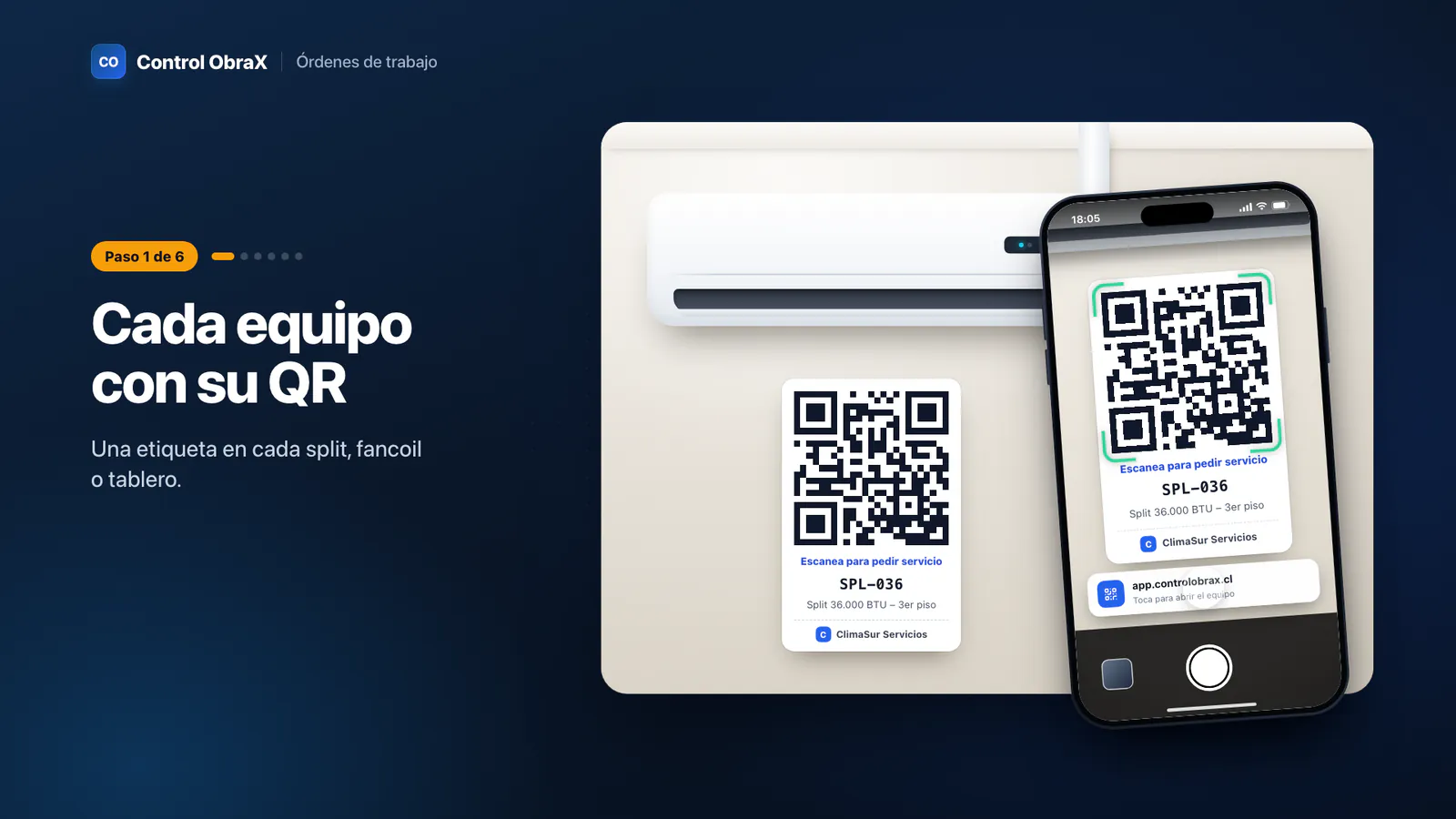
- Imprimes y pegas la etiqueta. Cada equipo tiene un solo código vigente. Lo imprimes desde la ficha del equipo, o los de un cliente completo de una vez.
- Alguien la escanea con la cámara del teléfono. Se abre la página del equipo con el nombre de tu empresa y su logo, si lo tienes cargado, el código y el nombre del equipo y lo que tú decidas mostrar.
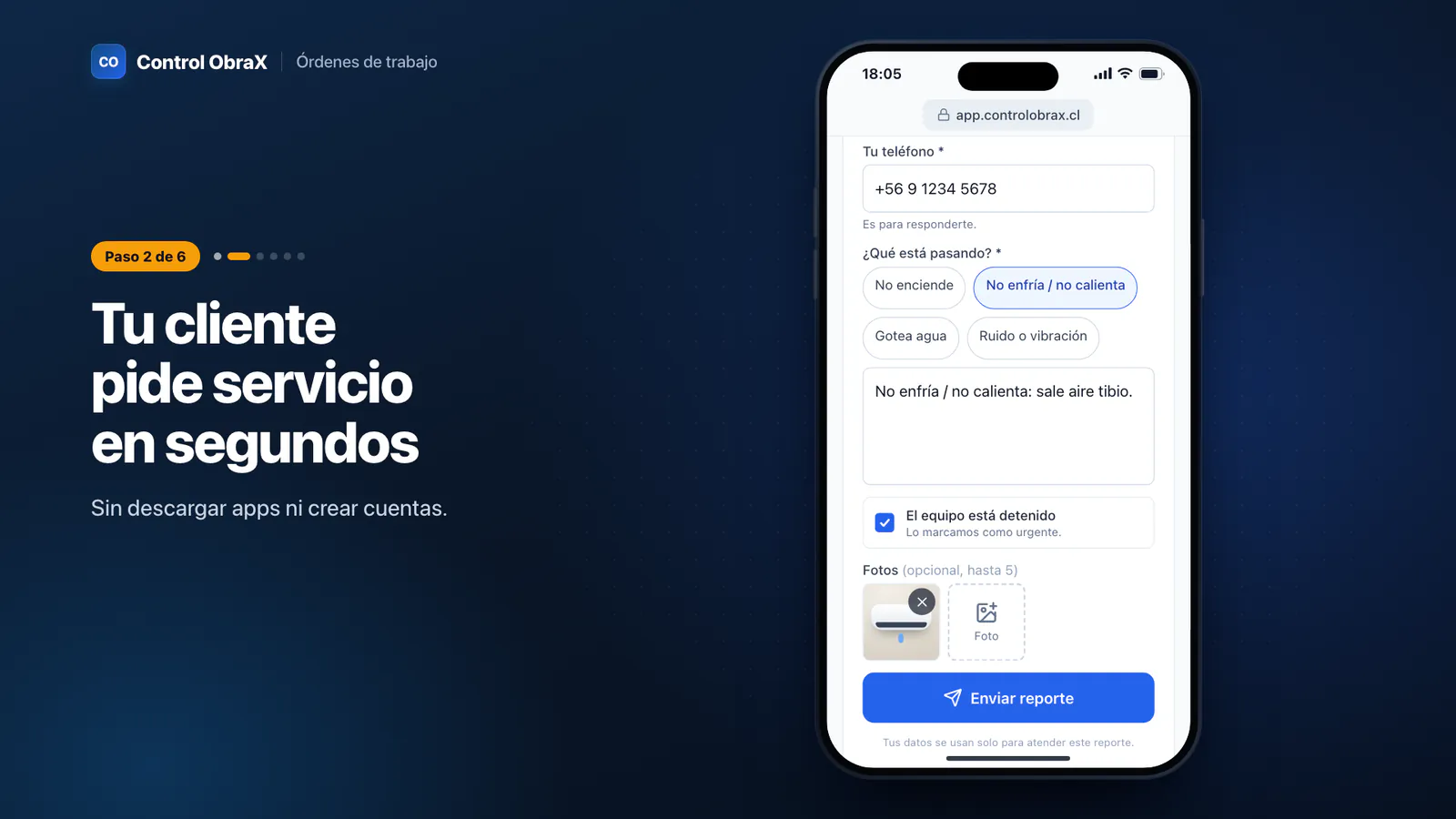
- Pide servicio o reporta la falla. Toca «Pedir servicio o reportar una falla» y deja su nombre y su teléfono, que es obligatorio para poder responderle. En «¿Qué está pasando?» elige un botón rápido y escribe lo que ve. Si marca «El equipo está detenido», el reporte entra como urgente. Las fotos son opcionales, hasta 5.
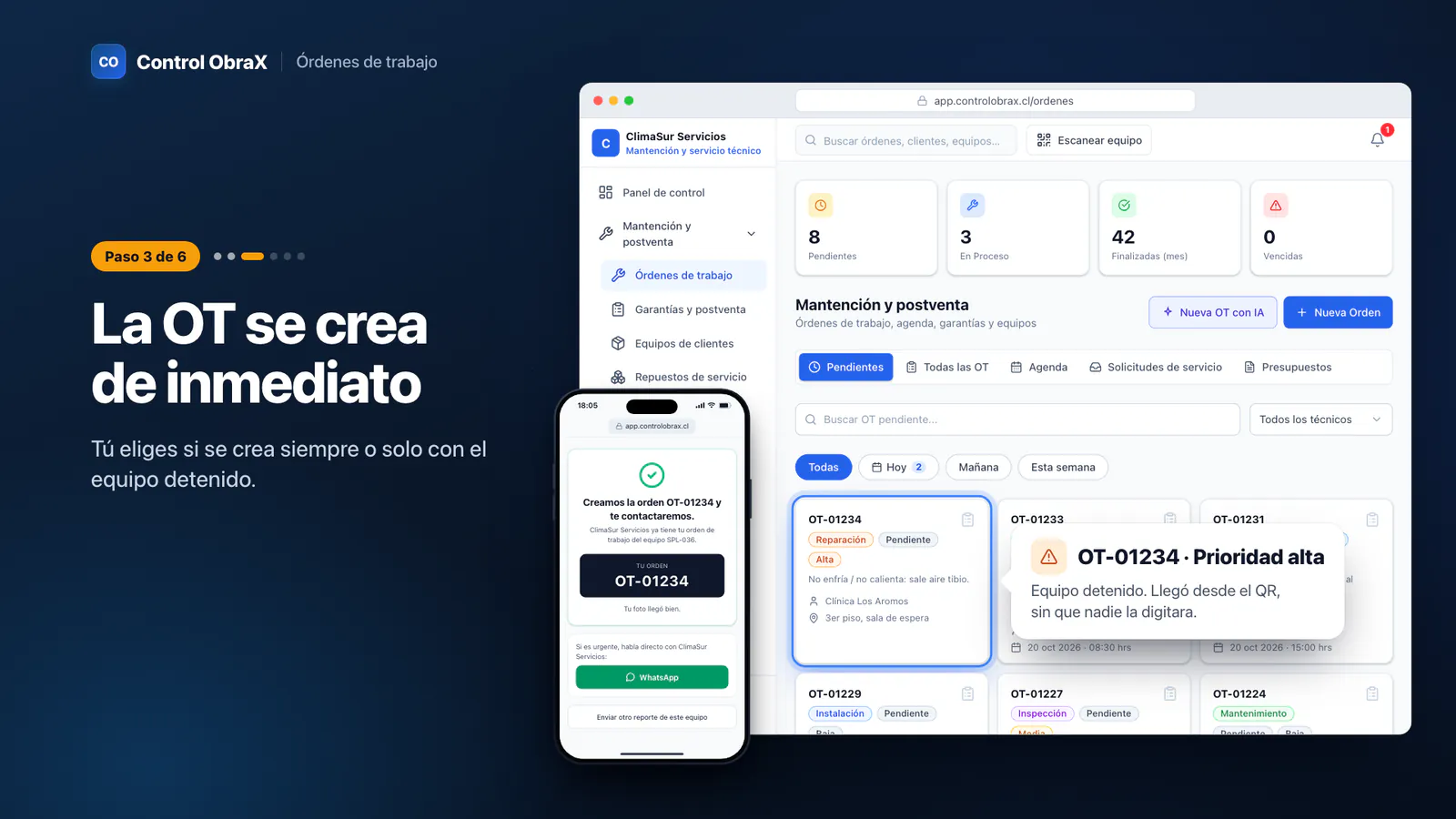
- Ve su número de inmediato. La pantalla le muestra «Recibimos tu solicitud N° …» o, si la orden se crea de inmediato, «Creamos la orden OT-… y te contactaremos». Si cargaste tu contacto de atención, abajo quedan los botones para llamarte o escribirte por WhatsApp si es urgente, y siempre uno para enviar otro reporte del mismo equipo.
- Tu oficina lo recibe en la bandeja. La solicitud entra a «Solicitudes de servicio» con el equipo ya elegido, y quienes atienden las solicitudes reciben el aviso en la campana. Desde ahí la conviertes en orden de trabajo o en presupuesto.
La OT de inmediato: nunca, con el equipo detenido o siempre
Hay empresas que revisan cada reporte antes de mover a un técnico y otras que necesitan la orden creada apenas alguien avisa. Lo eliges tú en la configuración del QR:
| Opción | Qué pasa con el reporte | Cuándo conviene |
|---|---|---|
| Nunca (viene así) | Llega como solicitud a la bandeja y la oficina decide si hace presupuesto u orden | Cuando cada visita se cotiza antes o se cobra aparte |
| Solo con el equipo detenido | Si quien reporta marca «El equipo está detenido», además se crea la orden de trabajo, con prioridad alta | Contratos de mantención donde una detención es una urgencia |
| Siempre | Cada reporte crea su orden de trabajo: prioridad alta si el equipo está detenido y media si no | Clientes con un contrato que cubre las visitas correctivas |
La orden que nace del QR es de tipo reparación, lleva el equipo, el cliente del equipo, la descripción con el botón elegido al comienzo y el contacto de quien reportó, y queda enlazada a su solicitud. Nace sin técnico: lo asigna la oficina o, si tienes activa la asignación automática, el técnico con menos órdenes abiertas. Si por algún motivo la orden no se puede crear, la solicitud queda igual en la bandeja y quien reportó no ve un error.
Botones rápidos del problema
Quien reporta casi nunca sabe describir una falla técnica. Los botones le dan por dónde partir: toca uno, su texto queda al comienzo de la descripción y puede seguir escribiendo, por ejemplo «No enfría / no calienta: desde ayer en la tarde». Vienen seis:
- No enciende
- No enfría / no calienta
- Gotea agua
- Ruido o vibración
- Olor o humo
- Otro
Los cambias por los de tu rubro: creas, editas, quitas y ordenas hasta 12 botones, de 2 a 40 letras cada uno. Una empresa de bombas puede poner «Sin presión» o «La bomba parte y para»; una de generadores, «No arranca» o «Alarma en el tablero».
Qué ve quien escanea, y qué nunca ve
La página pública muestra siempre el nombre de tu empresa —con su logo, si lo tienes cargado—, tu contacto de atención (WhatsApp o teléfono), si lo configuraste, y el código y el nombre del equipo. Lo demás lo decides con siete interruptores, en la sección «QR de los equipos» de las solicitudes de servicio. Los cambia el administrador de tu empresa.
| Interruptor | Qué muestra | Viene |
|---|---|---|
| Recibir solicitudes y reportes de falla | El botón «Pedir servicio o reportar una falla» | Lo enciendes o lo apagas tú |
| Mostrar el cliente | Solo su nombre: nunca su dirección, RUT ni contacto | Encendido |
| Mostrar dónde está el equipo | El recinto y la ubicación | Encendido |
| Mostrar marca y modelo | La marca y el modelo del equipo | Encendido |
| Mostrar el estado del equipo | Operativo, en mantención o fuera de servicio | Apagado |
| Mostrar la última mantención | Solo la fecha | Encendido |
| Mostrar la próxima mantención | La fecha; si ya pasó, eliges si dice «Por programar», la fecha o «Atrasada» | Encendido |
Nunca se muestran el número de serie, costos, órdenes de trabajo, técnicos, mediciones, fotos, ni la dirección, el RUT o el contacto de tu cliente. Antes de pegar las etiquetas, en la ficha de cualquier equipo tienes «Ver lo que ve el cliente», con ese equipo de verdad.
Qué ve tu técnico con sesión
La misma etiqueta sirve para el técnico. Con «Escanear equipo», dentro de Control ObraX, lee el QR y entra directo a la ficha del equipo, con un panel «En terreno»:
- «Llegué». Marca la llegada con la hora del servidor y, si su teléfono la da, la ubicación de ese momento, como respaldo referencial de la visita. Antes de pedir el permiso de ubicación, la pantalla avisa. Si tiene más de una orden abierta en ese equipo, pregunta con cuál.
- Sus órdenes abiertas en ese equipo. «Iniciar trabajo», «Completar…» y «Medición en la OT», que abren el trabajo de ese equipo dentro de la orden, con su checklist y sus fotos.
- La ficha técnica. El modelo, las especificaciones, los PDF y las fotos, y los rangos de medición que rigen para ese equipo.
- El historial. Todo lo que le ha pasado al equipo, en una sola línea de tiempo.
¿Por qué «Escanear equipo» y no la cámara del teléfono? Porque la cámara abre el navegador del sistema, que puede no tener la sesión del técnico, y le mostraría la página del cliente. Si eso pasa, la página le ofrece entrar con su cuenta y lo devuelve a la misma etiqueta. Cada botón aparece solo si la persona tiene permiso para usarlo.
| Quien escanea sin sesión | Tu técnico con sesión | |
|---|---|---|
| Qué abre | La página pública del equipo | La ficha del equipo, con el panel «En terreno» |
| Datos del equipo | Código y nombre, más lo que tú decidas mostrar | Toda la ficha: modelo, serie, ficha técnica, rangos e historial |
| Qué puede hacer | Pedir servicio o reportar una falla, con fotos, y llamar o escribir a tu empresa | Marcar «Llegué», iniciar y completar el trabajo y registrar mediciones |
| Qué queda registrado | La solicitud con su número; las veces que se abrió la página, contadas por día | El escaneo y la llegada, con su hora, en el historial del equipo |
| Costos, técnicos y mediciones | Nunca | Según sus permisos |
Etiquetas para imprimir: hoja de stickers o grande
Las etiquetas salen en un PDF tamaño carta, con el QR, el código, el nombre y dónde está cada equipo. Hay dos formatos:
- Hoja: 21 etiquetas por hoja (3 × 7), para hojas de stickers.
- Grande: 8 etiquetas por hoja (2 × 4), para reimprimir la de un equipo o pegarla en equipos grandes.
Imprimes los equipos que elijas, todos los de un cliente o todos los de una obra, hasta 1.000 de una vez; los equipos dados de baja no se imprimen. Bajo el QR va un llamado que dice lo que de verdad ofrece la página: «Escanea y pide servicio» si recibe solicitudes, o «Escanea para contactar» si solo muestra tu contacto. En el pie va el logo de tu empresa, o su nombre si no tiene logo. No se imprime ningún teléfono, así que si cambias de número la etiqueta sigue sirviendo.
Reimprimir da la misma etiqueta, con el mismo código: si una se despega, imprimes otra igual. Si una etiqueta se pierde o alguien la saca del equipo, la reemplazas desde la ficha: se crea un código nuevo y la etiqueta vieja deja de servir. Quien escanee la vieja ve que fue reemplazada y tu contacto, sin saber de qué equipo era.
Dónde pegar la etiqueta
Dónde la pegas decide si el QR se usa:
- A la vista y a una altura cómoda, donde se pueda escanear sin subirse a nada ni abrir un tablero.
- En una superficie lisa, limpia y seca, lejos de partes calientes o que vibren fuerte.
- Cerca de la placa del fabricante, nunca encima de ella.
- En equipos a la intemperie, en un sticker resistente al agua o protegido con una lámina transparente.
- Si el equipo está en una sala cerrada, como una sala de bombas o una sala eléctrica, pega además una copia de la misma etiqueta en la puerta.
- Antes de irte, escanéala con un teléfono sin sesión para ver lo mismo que verá tu cliente.
Cuidados para que nadie llene tu bandeja
- El teléfono es obligatorio: sin él no hay a quién responder.
- Cada equipo recibe hasta 5 reportes al día; el tope lo cambias entre 1 y 50. Si se pasa, el formulario muestra tu WhatsApp y tu teléfono, para que quien tiene una urgencia igual pueda avisarte.
- Hay además un tope de 20 solicitudes por hora desde una misma conexión y de 200 al día por empresa, el mismo del enlace de solicitudes.
- Un campo oculto y un tiempo mínimo para llenar el formulario frenan a los robots, sin CAPTCHA.
- Las fotos se guardan sin los datos de ubicación ni los de la cámara del teléfono.
- Si tu empresa deja de recibir solicitudes por el QR, la página lo dice y muestra tu contacto.
El QR en el historial del equipo
Cada escaneo con sesión y cada «Llegué» quedan en el historial del equipo, en una sola línea («Ana escaneó el QR y marcó su llegada»), junto con las veces que se abrió la página pública, contadas por día, y el reemplazo de la etiqueta. Las solicitudes que nombran el equipo también aparecen ahí, hayan llegado por el QR, por el enlace o anotadas por la oficina. La ubicación exacta de una llegada la ve solo quien gestiona los equipos; el resto ve la precisión, en metros.
Preguntas frecuentes
¿Quien escanea el QR necesita una aplicación o una cuenta?
No. La etiqueta se escanea con la cámara del teléfono y abre una página en el navegador, sin descargar nada y sin usuario ni clave. Para pedir servicio basta con el nombre, el teléfono y lo que está pasando; las fotos son opcionales.
¿El QR crea la orden de trabajo solo?
Si lo configuras. Por defecto el reporte llega como solicitud de servicio a tu bandeja. Puedes elegir que cree la orden de trabajo de inmediato siempre o solo cuando quien reporta marca que el equipo está detenido; en ese caso la orden nace con prioridad alta y sin técnico asignado.
¿Qué datos de mi cliente ve quien escanea la etiqueta?
Como mucho, el nombre del cliente, y solo si dejas encendido ese interruptor. Nunca su dirección, su RUT ni su contacto. Tampoco se muestran costos, técnicos, mediciones, fotos ni el número de serie del equipo.
¿Qué pasa si una etiqueta se daña o se pierde?
Si se dañó, la reimprimes: sale la misma etiqueta, con el mismo código. Si se perdió o alguien la sacó, la reemplazas desde la ficha del equipo; se crea un código nuevo y la etiqueta vieja deja de servir.
¿Puedo imprimir los QR de todos los equipos de un cliente de una vez?
Sí. Imprimes los equipos que elijas, los de un cliente o los de una obra, hasta 1.000 de una vez, en hoja de stickers de 21 etiquetas o en formato grande de 8 por hoja, tamaño carta.
¿El técnico usa el mismo QR?
Sí. Con «Escanear equipo», dentro de Control ObraX, entra a la ficha del equipo con sus órdenes abiertas, la ficha técnica, el historial y el botón «Llegué», que registra la hora de llegada y, si el teléfono la da, la ubicación de ese momento.
¿Qué pasa si alguien manda reportes en broma?
Hay topes: el teléfono es obligatorio, cada equipo recibe hasta 5 reportes al día (lo cambias entre 1 y 50), hay un máximo por hora desde una misma conexión y un campo oculto que frena a los robots. Y por defecto los reportes llegan como solicitudes, que la oficina revisa antes de mover a un técnico.
Pega el primer QR esta semana
Carga los equipos de un cliente, imprime la hoja de etiquetas y prueba el reporte con tu propio teléfono. 30 días gratis, sin tarjeta. Plan Servicio 4 $39.000 + IVA al mes (hasta 4 usuarios) y Plan Servicio 10 $79.000 + IVA al mes (hasta 10 usuarios), con órdenes de trabajo, equipos de clientes, actas de entrega y rendición de gastos. Si además llevas obras, el Plan Básico ($129.000 + IVA) y el Plan Full ($229.000 + IVA) suman el control de obras.
Precios vigentes a octubre de 2026.
Prueba gratis 30 días Escríbenos por WhatsAppSigue leyendo
- Software de órdenes de trabajo: de la solicitud al cobro
- Calendario de mantención preventiva y planes por cliente
- Visitas en terreno: agenda, confirmación y registro con fotos y firma
- Control ObraX para servicio técnico y mantención, por tipo de equipo
- Órdenes de trabajo en Valparaíso y Viña del Mar, donde el QR va en salas de bombas frente al mar