Software de órdenes de trabajo (OT) para servicio técnico y mantención
Consultar por WhatsApp Hacer una consulta por correo Ver obra demo sin registro
Consulta sin compromiso de agendar una reunión. La cuenta y la prueba de 14 días se activan después de una videollamada.
Control ObraX es un software chileno, desarrollado por NextSoft, para constructoras y empresas de servicio técnico y mantención: lleva el control de obras, las órdenes de trabajo y la rendición de gastos del trabajo en terreno desde el navegador del celular o del computador. Las órdenes de trabajo de Control ObraX llevan el servicio de punta a punta: el cliente pide el servicio por un enlace o escaneando el código QR pegado en su equipo, aprueba el presupuesto por otro enlace, la oficina agenda la visita por técnico, el técnico registra el trabajo desde el navegador del celular con checklist, mediciones y fotos de antes, durante y después, el cliente firma en pantalla y la oficina registra el cobro.
Control ObraX es una aplicación web: se abre en el navegador del celular, la tablet o el computador, con tu correo y tu clave. No se baja de una tienda de aplicaciones; si quieres, la dejas como ícono en la pantalla de inicio del teléfono. Se necesita señal. Si lo que buscas es entender qué es una orden de trabajo y cómo se lleva, eso está en la guía de órdenes de trabajo; esta página explica qué hace el software.
En esta página
Para quién sirve
Sirve para empresas de servicio técnico, mantención, instalaciones y postventa que tienen técnicos en terreno y una oficina que coordina: climatización y refrigeración, electricidad, bombas, generadores, calefacción, mantención de edificios e industria. La orden cubre siete tipos de trabajo: instalación, reparación, mantenimiento, reclamo, inspección, emergencia y garantía. La obra es un dato opcional de la orden, así que puedes usar las órdenes de trabajo sin llevar obras.
Del QR a la OT en un minuto
Cada equipo de tu cliente puede llevar pegada una etiqueta con su propio código QR. Quien está frente al equipo —tu cliente, el conserje, el guardia o el jefe de turno— lo escanea con la cámara del teléfono y te avisa la falla sin descargar nada y sin crear una cuenta.
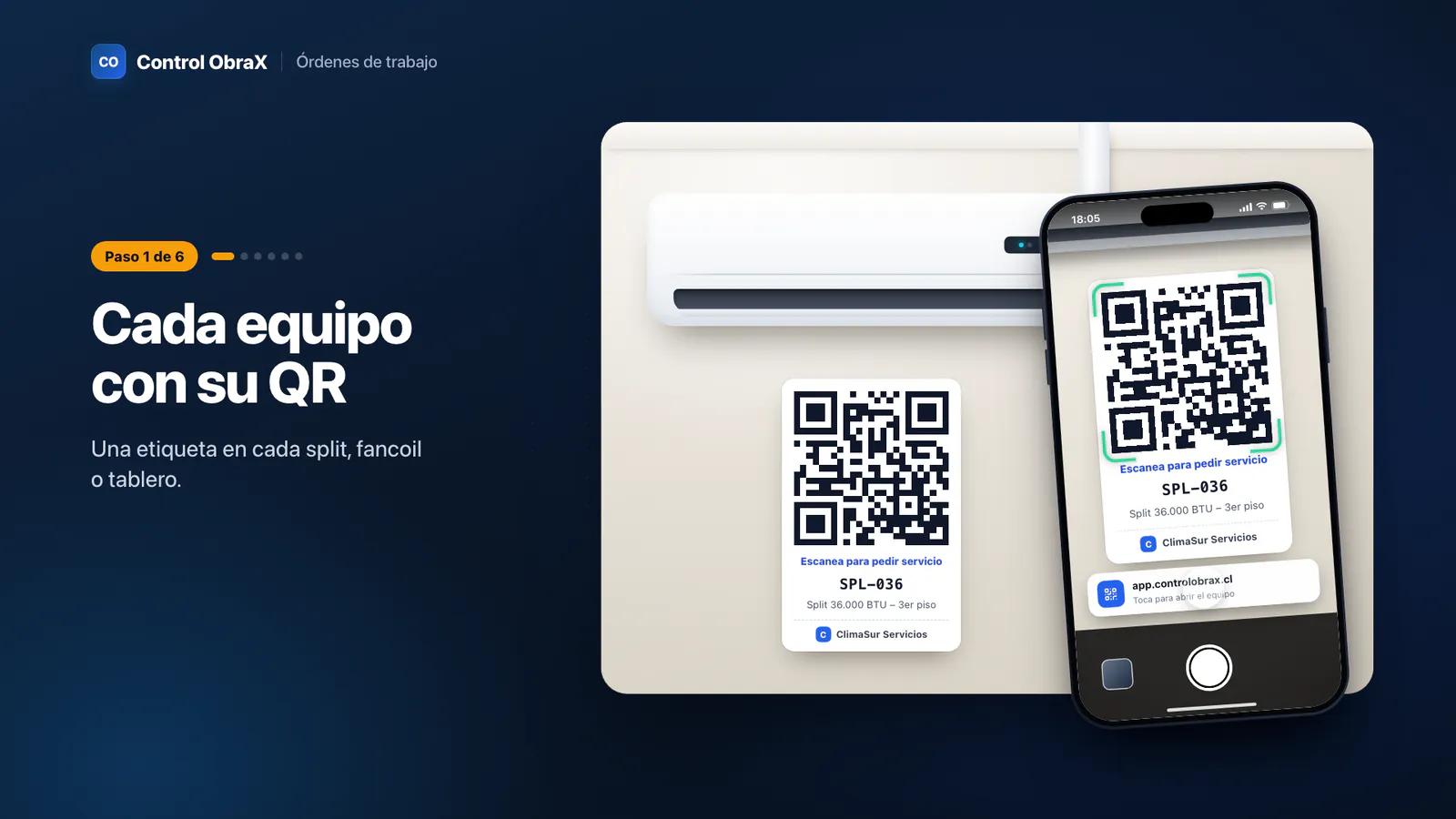
- Escanea la etiqueta. Se abre una página con el nombre de tu empresa, su logo si lo tienes cargado, y el código y el nombre del equipo. Tú decides qué más se ve: el cliente, dónde está, marca y modelo, su estado, la última y la próxima mantención. Nunca se muestran costos, técnicos, mediciones, fotos, ni la dirección o el RUT de tu cliente.
- Cuenta qué pasa. Deja su nombre y su teléfono, toca un botón rápido del problema («No enciende», «Gotea agua», «Ruido o vibración»…), escribe lo que ve y adjunta hasta 5 fotos. Si marca «El equipo está detenido», la solicitud entra como urgente.
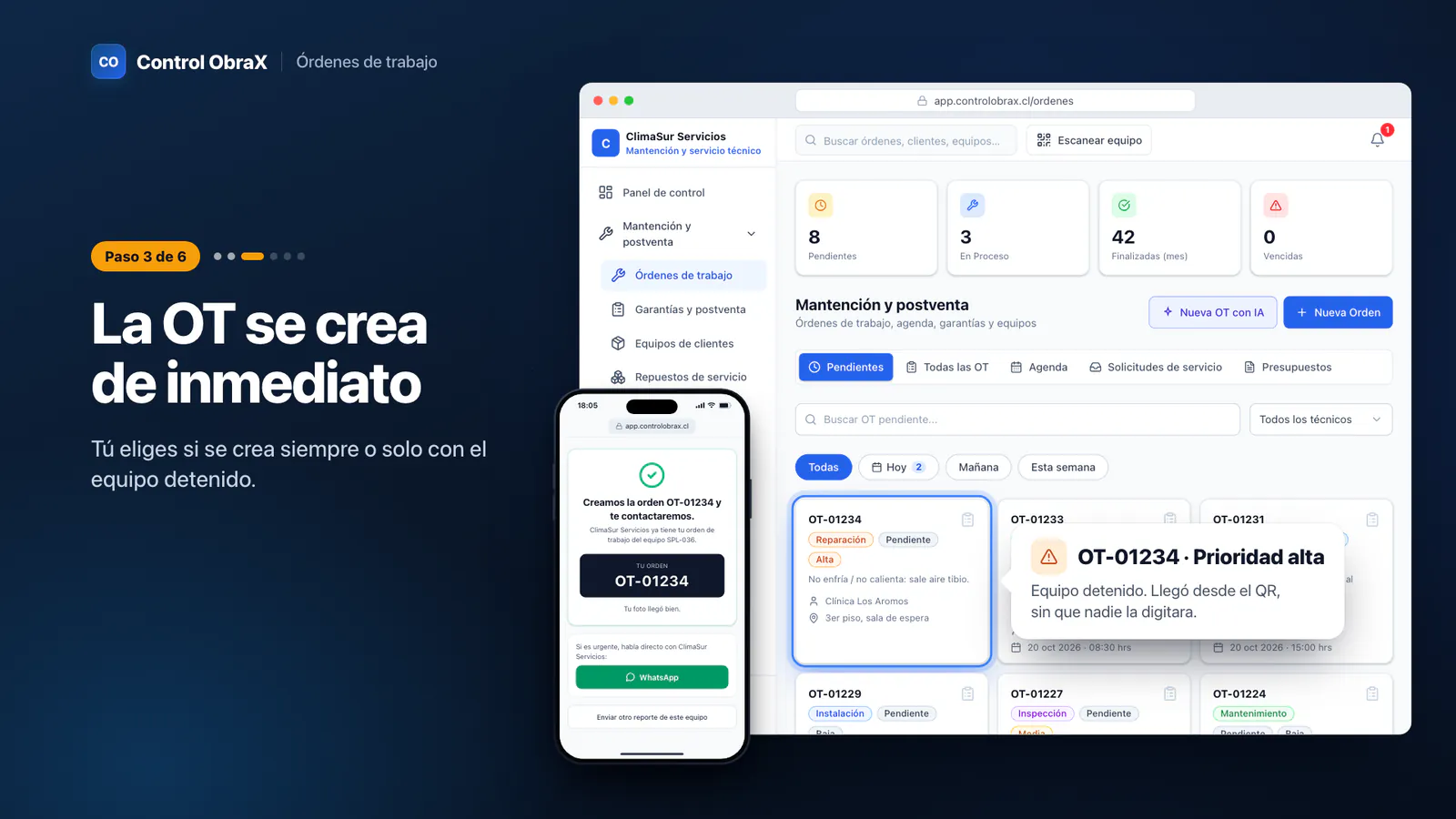
- Queda registrada de inmediato. La solicitud llega a tu bandeja de solicitudes de servicio con el equipo ya elegido, y a la oficina le llega el aviso en la campana. Quien reportó ve su número en pantalla y, si cargaste tu contacto de atención, los botones para llamarte o escribirte por WhatsApp si es urgente.
- Si quieres, la OT se crea sola. En la configuración del QR eliges si el reporte crea la orden de trabajo de inmediato: nunca (llega como solicitud), solo cuando el equipo está detenido, o siempre. La OT nace como reparación, con el equipo y su cliente, sin técnico asignado y con prioridad alta si el equipo está detenido. Quien reportó ve «Creamos la orden OT-… y te contactaremos».
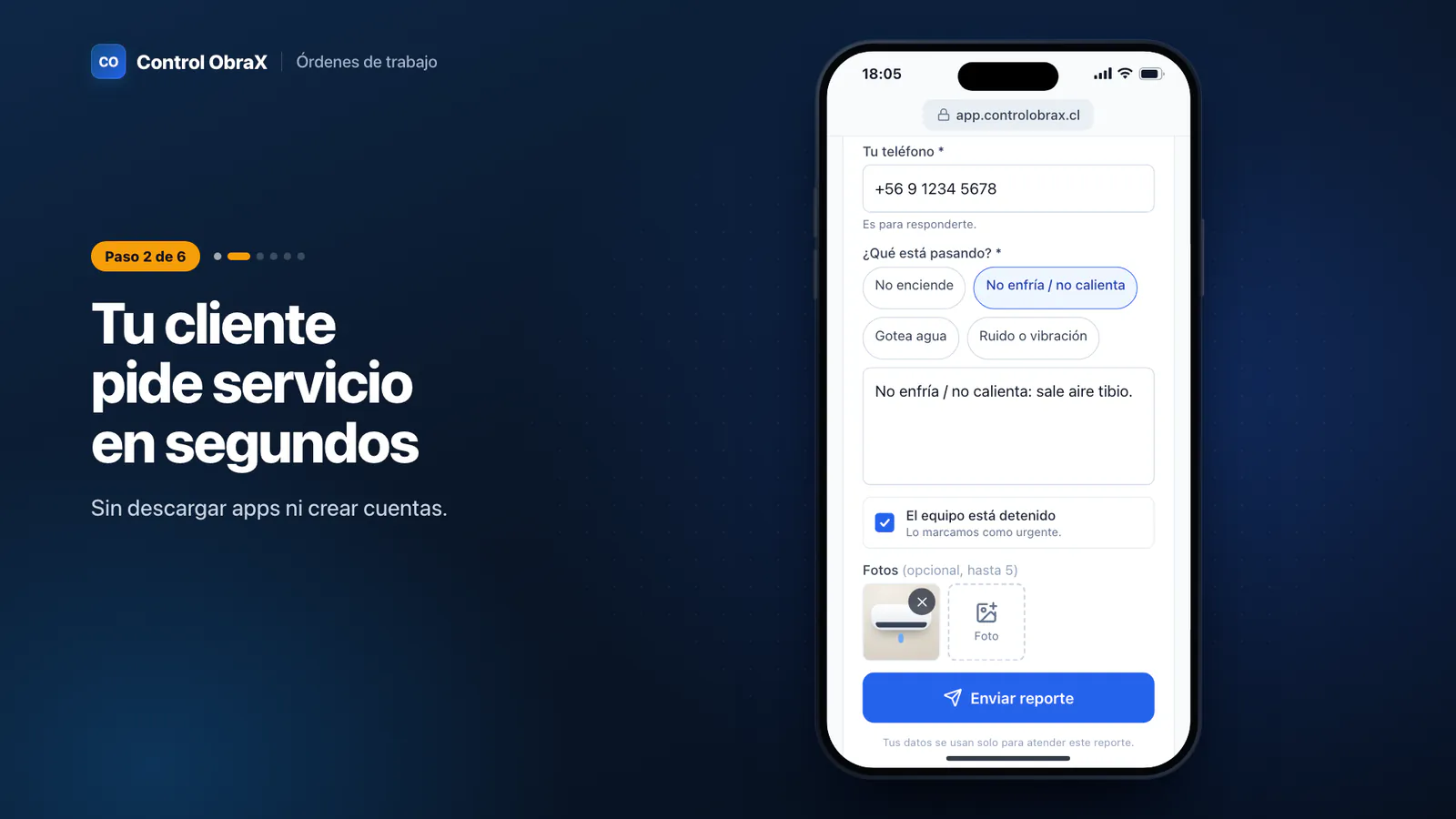
Los botones del problema los defines tú: hasta 12, en el orden que quieras. Hay topes para que nadie llene tu bandeja: el teléfono es obligatorio y cada equipo recibe hasta 5 reportes al día, un número que cambias entre 1 y 50. Las fotos se guardan sin los datos de ubicación del teléfono. Tu técnico, en cambio, escanea la etiqueta con «Escanear equipo» dentro de Control ObraX y entra directo a la ficha del equipo, con sus órdenes abiertas y el botón «Llegué». Todo el detalle, con las etiquetas para imprimir, está en código QR para equipos.
De la solicitud al cobro, paso a paso
- Entra la solicitud. Tu cliente pide el servicio desde un enlace o desde el QR del equipo, sin crear cuenta: deja sus datos, qué necesita, qué tan urgente es y hasta 5 fotos. Con un enlace propio por cliente, además elige cuál de sus equipos falla; con el QR, el equipo ya va elegido. Lo que llega por teléfono, WhatsApp, correo o en persona, la oficina lo registra como solicitud, con su canal.
- Presupuesto y aprobación por enlace. Arma el presupuesto por líneas (mano de obra, material, repuesto, traslado), en pesos, con IVA 19% o exento. Lo envías por correo con el PDF adjunto, o por tu WhatsApp con el mensaje ya escrito. Tu cliente lo revisa en su teléfono, baja el PDF y responde: aprobado, aprobado con observaciones o rechazado, con su nombre, cargo y firma en pantalla. Si aprobó por teléfono, la oficina lo registra.
- Se crea la orden. Nace de la solicitud, del presupuesto aprobado, de un plan de mantención o desde cero, con su número correlativo. Lleva el tipo de trabajo, la prioridad, el técnico responsable y los técnicos de apoyo, los equipos del cliente que se van a atender, la plantilla de checklist, el contacto en terreno y los meses de garantía. Si quieres, las órdenes sin técnico se asignan solas al técnico con menos órdenes abiertas.
- Agenda y aviso de visita. Agenda las visitas por día o por semana, con una fila por técnico, y mira el mes completo en la vista de mes. Si un técnico queda con dos órdenes a la misma hora, la agenda te avisa; el aviso no te impide guardar. Avísale la visita a tu cliente por correo o por WhatsApp con un enlace: confirma el día y la hora, o pide otro horario escribiendo cuál le acomoda. La tarde anterior, a las 18:00, le llega solo un recordatorio por correo si ya le avisaste esa visita. Para cambiar la fecha, reprogramas con el motivo y queda el historial.
- El técnico trabaja desde el navegador del celular. Abre su agenda del día, ve solo sus órdenes y, si escanea el QR del equipo, marca «Llegué». Toca «Iniciar trabajo», marca el checklist, saca fotos con la cámara y las deja como antes, durante o después, y anota observaciones y materiales utilizados. En cada equipo de la orden anota su checklist, sus mediciones —que se comparan solas con el rango de ese equipo—, los repuestos usados y sus fotos. Con «Rendir gasto» saca la foto de la boleta y el gasto queda cargado a esa orden, por aprobar, y sumado a su costo.
- Informe técnico con IA. Con las fotos y lo anotado, la orden genera el informe técnico con inteligencia artificial (trabajo realizado, materiales, observaciones y recomendaciones). Lo corriges a mano, lo vuelves a generar si hace falta o lo escribes tú sin usar la IA. La inteligencia artificial consume el saldo mensual de IA del plan.
- Firma del cliente y PDF. Tu cliente firma con el dedo en el teléfono del técnico, junto al nombre de quien recibe, o recibe un enlace donde revisa la orden, el informe y las fotos y responde aprobado, aprobado con observaciones o rechazado, con nombre, cargo y firma. Para finalizar, la orden pide la firma del cliente o el motivo de por qué no firmó. Descargas la orden y el informe técnico en PDF y los envías por correo, o por el WhatsApp de tu empresa si lo tienes conectado.
- Cierre y cobro. La oficina revisa y cierra: una orden cerrada queda de solo lectura. Define el monto neto y el vencimiento, envía el aviso de cobro con tus datos de transferencia, registra pagos o abonos con su comprobante y anota la factura o boleta que emitiste en tu facturador (tipo, folio, fecha y archivo).
Una orden pasa por cinco estados: pendiente, en proceso, finalizada, cerrada o cancelada. Una finalizada por error se reabre con motivo; una que no se hizo se cancela con motivo. La lista de órdenes se filtra por hoy, mañana o esta semana y se baja en Excel con los filtros puestos.
Ficha técnica y mediciones que avisan
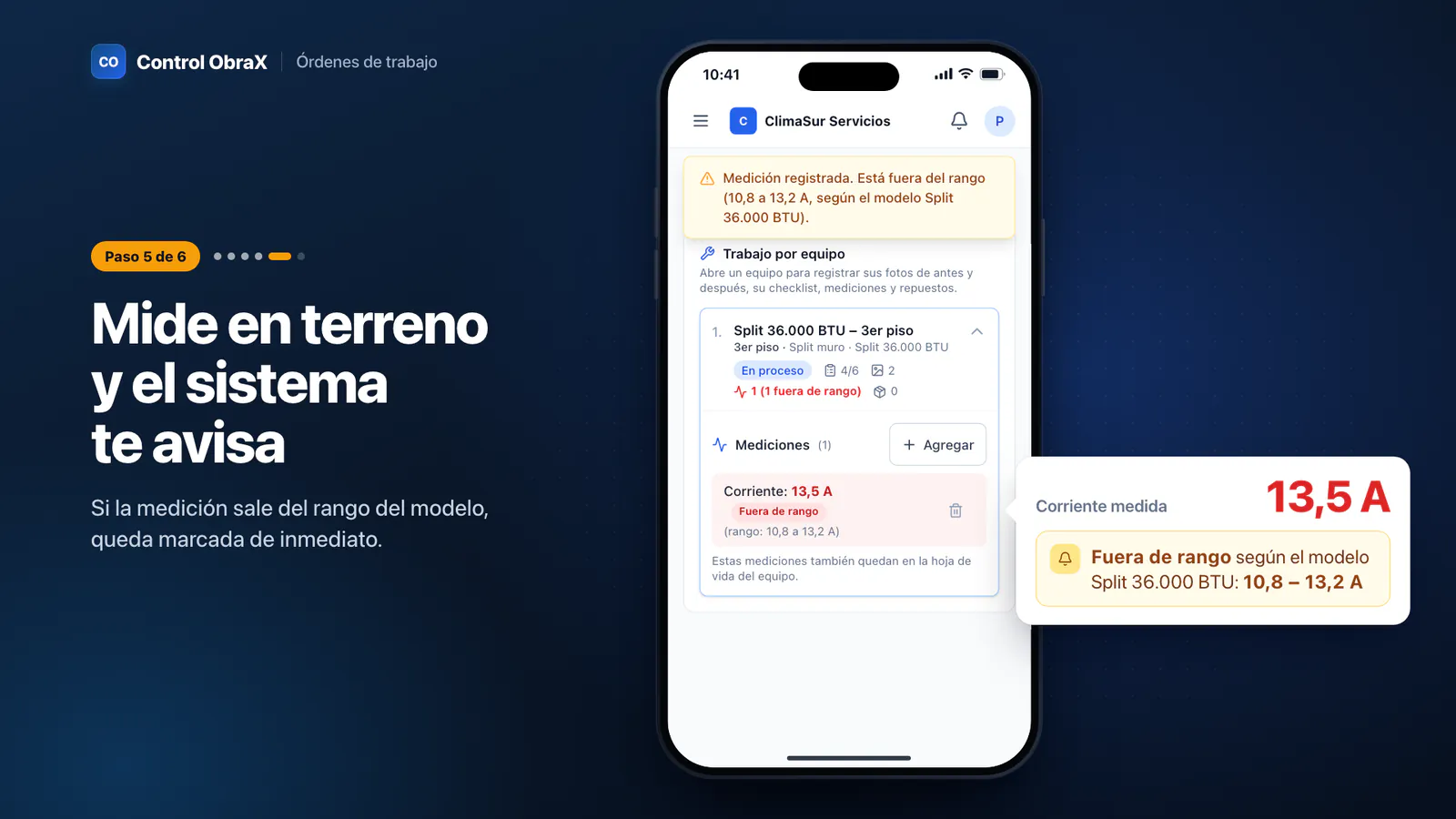
Un técnico anota «corriente: 13,5 A». ¿Está bien o mal? Depende del equipo. Por eso cada equipo puede tener su ficha técnica, y la orden compara cada medición con el rango que corresponde a ese equipo, no con un número genérico.
- Modelos. Agrupas los equipos iguales, de la misma marca y modelo, en un modelo que comparte la ficha técnica en PDF, las fotos, las especificaciones (por ejemplo capacidad, refrigerante o corriente nominal) y los rangos de medición. Lo que subes al modelo lo ven todos sus equipos.
- Archivos. PDF o fotos de hasta 10 MB cada uno, guardados en el almacenamiento privado de tu empresa: se abren solo con sesión. El técnico los ve en la ficha del equipo, frente al equipo.
- Rangos: primero el equipo, después el modelo, al final el tipo. Para cada medición manda el rango propio del equipo; si no tiene, el de su modelo; si tampoco, el del tipo de equipo. El rango se define con mínimo y máximo, o con valor nominal ± %, y puede llevar límites críticos.
- Mediciones propias. Además de las del tipo, le agregas al modelo o al equipo mediciones con su propio nombre y unidad.
Cuando una medición queda fuera del rango normal, la orden la marca y dice el rango y de dónde salió, por ejemplo «fuera del rango de 10,8 a 13,2 A, según el modelo Split 36.000 BTU». Fuera del límite crítico queda como crítica. El aviso llega a la campana de quienes coordinan la mantención de ese equipo y del jefe de la obra, si el equipo tiene obra, y la alerta sigue abierta en la bandeja hasta que alguien la da por atendida anotando qué se hizo.
Los tipos de equipo también son tuyos: vienen 11 de fábrica (generador, bomba, compresor, tablero eléctrico, aire acondicionado, motor eléctrico, vehículo, soldadora, UPS, transformador y otro) y quien administra tu empresa crea tipos nuevos, como «chiller» o «cámara de frío», con sus mediciones y rangos. Un cambio de rango no recalcula lo ya anotado: cada medición guarda si estaba dentro o fuera cuando se tomó.
Calendario y visitas en terreno
La agenda de Control ObraX muestra las visitas por día o por semana, con una fila por técnico, y el mes completo en una grilla de lunes a domingo. Cada OT es un bloque con su hora, su cliente y su estado; las que no tienen hora van en la franja «Sin hora» y las que no tienen técnico, en la fila «Por asignar». Si un técnico queda con dos visitas que se pisan, la agenda lo marca: es un aviso, no te impide guardar. En el teléfono, el técnico ve «Mi día»: sus visitas en orden de hora.
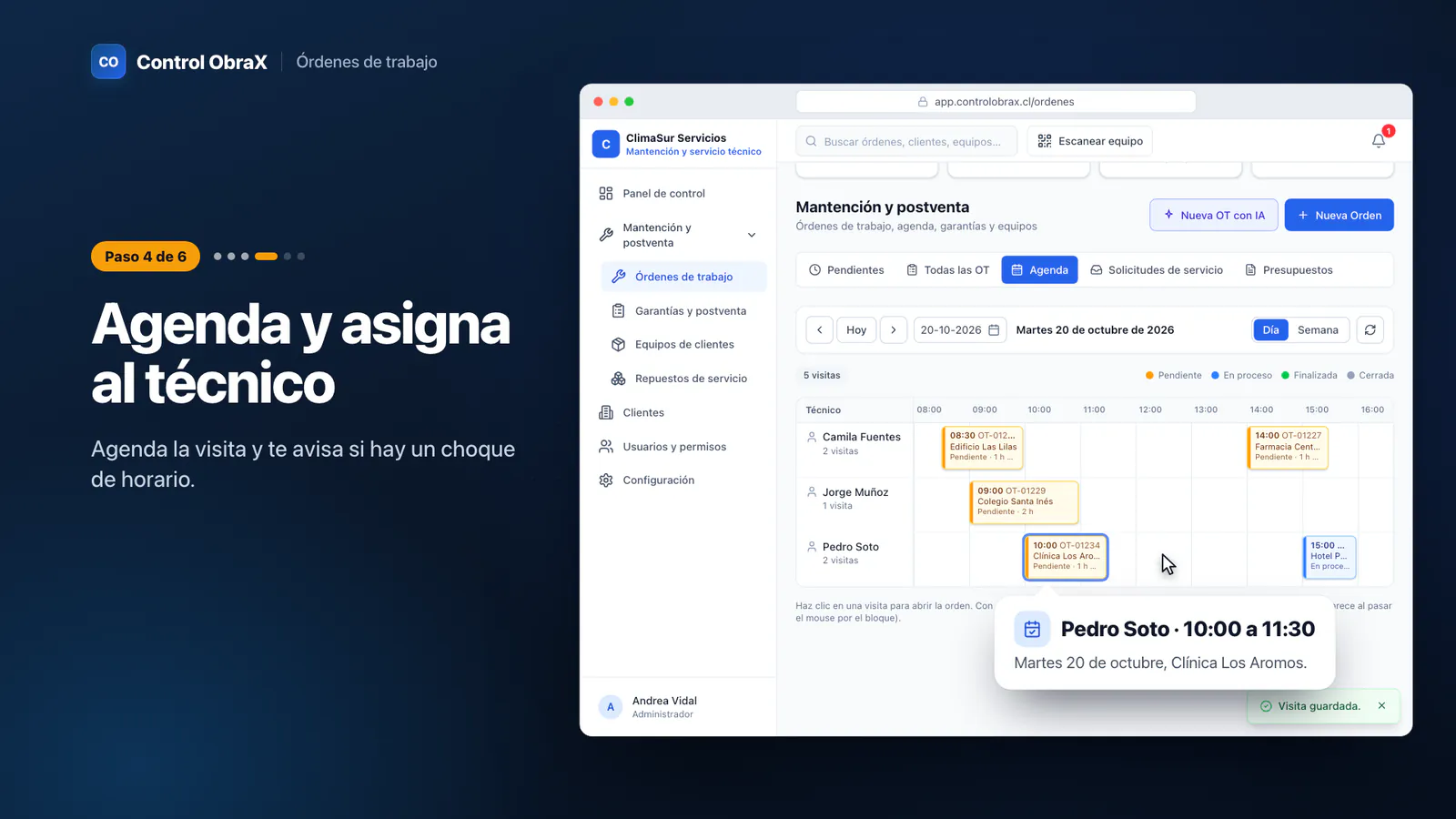
- Reprogramar y reasignar. Desde la visita cambias el día, la hora, la duración y los técnicos. Si la visita ya tenía fecha, el cambio pide el motivo y queda en el historial.
- Aviso y confirmación. Le avisas la visita a tu cliente por correo, que manda el sistema, o por tu WhatsApp con el mensaje ya escrito. El aviso lleva un enlace donde confirma el día y la hora o pide otro horario; la respuesta aparece como una marca en el bloque de la agenda y le llega al técnico.
- Tu agenda en Google Calendar u Outlook. Cada persona saca su enlace personal de la agenda y lo agrega a Google Calendar, a Outlook o al calendario del celular. Es de solo lectura: el calendario se actualiza solo y los cambios se hacen en Control ObraX.
- Recordatorio de la víspera. La tarde anterior, a las 18:00, Control ObraX le manda al cliente un recordatorio por correo, solo si ya le avisaste esa visita, si no pidió cambiarla y si hay un correo válido.
- Mantenciones que se programan solas. Con un plan de mantención por cliente («cada 3 meses, estos equipos, con este técnico»; también semanal o quincenal), Control ObraX crea la orden de cada ciclo con los días de anticipación que elijas, con la fecha del ciclo y el día exacto por confirmar con el cliente. Eso está en el calendario de mantenciones.
En terreno, el técnico abre la orden, toca «Cómo llegar» para abrir la dirección en Google Maps, marca «Llegué» en la ficha del equipo si escaneó su QR y toca «Iniciar trabajo». El recorrido completo de una visita, con lo que queda registrado, está en visitas en terreno.
Firma del cliente, informe técnico y PDF
Para finalizar, la orden pide la firma del cliente o el motivo por escrito de por qué no firmó. La firma se toma de dos maneras:
- En el teléfono del técnico: el cliente firma con el dedo y queda el nombre de quien recibe, la fecha y la hora de la firma y quién la tomó.
- Por enlace: el cliente revisa la orden, el informe y las fotos en su teléfono y responde aprobado, aprobado con observaciones o rechazado, con su nombre, cargo y firma. El enlace dura 30 días y sirve una sola vez. Un rechazo no cuenta como conformidad.
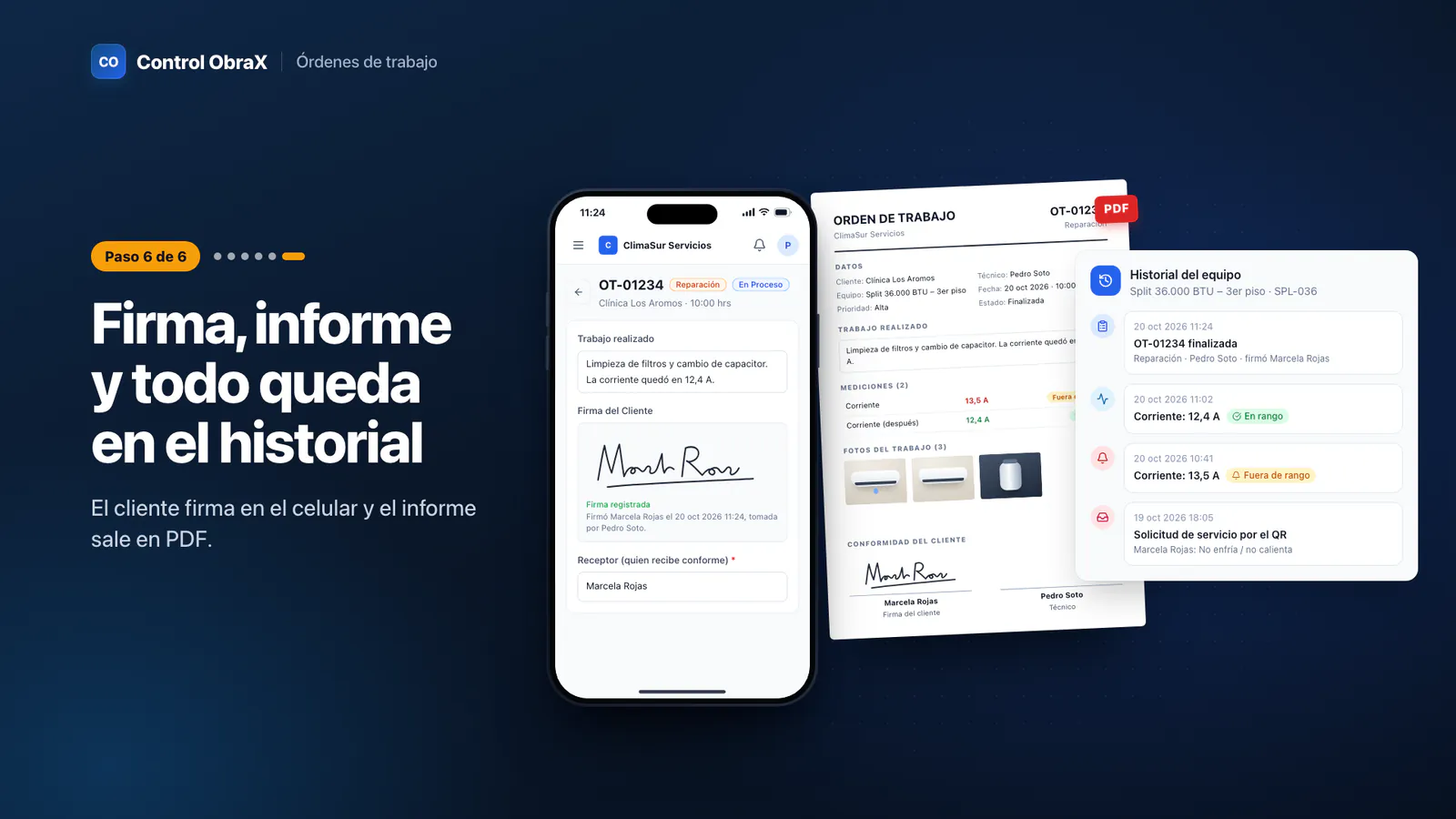
Salen dos PDF: el de la orden, con los equipos atendidos, las mediciones, el checklist, las fotos y la conformidad del cliente, y el del informe técnico. Los precios de los repuestos no se imprimen. La firma es el trazo hecho en pantalla, con nombre, fecha y hora: una firma electrónica simple, de las que regula la Ley 19.799. Qué lleva cada documento y en qué se diferencia de una orden de servicio está en órdenes de servicio.
Qué queda registrado en cada orden
| Dato | Quién lo registra | Dónde se ve |
|---|---|---|
| Número correlativo de la orden | El sistema, al crear la orden | En la orden, en las listas y en el PDF |
| Fecha y hora de inicio y de término | El sistema, cuando el técnico toca «Iniciar trabajo» y cuando la orden se finaliza | En la orden y en el PDF |
| Llegada al equipo («Llegué») | El técnico, en la ficha del equipo: queda la hora del servidor y, si su teléfono la da, la ubicación de ese momento | En la orden y en el historial del equipo; la ubicación exacta la ve solo quien gestiona los equipos |
| Fotos de antes, durante y después | El técnico, con la cámara del celular | En la orden, en el enlace de firma del cliente y en el registro fotográfico del PDF |
| Checklist | El técnico marca cada tarea; lo que no se pudo hacer queda como pendiente con su motivo | En la orden y en la lista de pendientes |
| Mediciones por equipo | El técnico, equipo por equipo; cada medición se compara con el rango de ese equipo | En la orden, en el PDF y en el historial del equipo |
| Repuestos por equipo | El técnico: los saca del stock de su bodega o los escribe a mano, con cantidad | En la orden y en el historial del equipo; el costo, solo para quien ve la plata |
| Gastos rendidos | El técnico, con «Rendir gasto»; los aprueba quien tiene ese permiso | En la orden y en la rendición de gastos |
| Firma del cliente | El cliente: con el dedo en el teléfono del técnico, junto al nombre de quien recibe; o por enlace, con nombre, cargo, respuesta, fecha y hora | En la orden y en el PDF |
| Avisos de la visita y respuesta del cliente | El sistema: cada aviso por correo, WhatsApp o a mano, y si el cliente confirmó o pidió otro horario | En la visita de la orden y en la agenda |
| Historial de reprogramaciones | El sistema, cada vez que alguien cambia la visita: quién, cuándo, de qué fecha a cuál y el motivo | En la visita de la orden |
| Costo y ganancia | El sistema: suma repuestos y gastos rendidos y los compara con lo que cobras | En la orden, solo para quien tiene permiso de ver la plata. El técnico ve solo sus propios gastos |
Además queda registrado quién hizo cada cambio y cuándo. El técnico no ve precios de venta ni cobranza.
Qué se envía solo y qué mandas tú
Hay cuatro casos distintos y conviene no confundirlos.
| Aviso | A quién | Cómo sale |
|---|---|---|
| 1. Correos que manda el sistema cuando alguien aprieta enviar | ||
| Presupuesto, con el PDF adjunto y el enlace para responder | Tu cliente | Por correo, cuando aprietas enviar |
| Aviso de visita, con el enlace para confirmar | Tu cliente | Por correo, al apretar «Avisar al cliente» |
| Aviso de cobro, con tus datos de transferencia | Tu cliente | Por correo, cuando lo envías |
| Orden e informe técnico en PDF | Tu cliente | Por correo, cuando lo envías. También por el WhatsApp de tu empresa si lo tienes conectado; si no hay WhatsApp conectado, el sistema te avisa |
| 2. Mensajes listos que mandas desde tu propio WhatsApp | ||
| Presupuesto, aviso de visita, aviso de cobro y enlace de firma de la orden | Tu cliente | El sistema deja el mensaje escrito con su enlace y tú lo mandas desde tu WhatsApp. También puedes copiar el enlace |
| Enlace de firma del acta de entrega | Quien firma | Copias el enlace y lo compartes tú |
| 3. Lo único que le llega solo a tu cliente | ||
| Recordatorio de la visita de mañana | Tu cliente | Por correo, a las 18:00 del día anterior, solo si ya le avisaste esa visita y no pidió cambiarla |
| 4. Avisos que salen solos al equipo interno | ||
| Solicitud nueva, por enlace o por el QR del equipo | La oficina | Aviso en la campana de la aplicación por cada solicitud, más un correo a un administrador por las primeras del día y las urgentes |
| El cliente respondió el presupuesto, confirmó la visita o firmó la orden | La oficina; la respuesta de la visita llega también al técnico | Aviso interno en la aplicación |
| Orden creada por un plan de mantención | El técnico del plan y quien creó el plan | Aviso en la aplicación, con el recordatorio de confirmar el día con el cliente |
| Medición fuera de rango | Quienes coordinan la mantención del equipo y el jefe de la obra, si tiene obra | Aviso en la aplicación |
| Stock de un repuesto en su mínimo o bajo él | Quienes gestionan el stock y el responsable de la bodega central | Aviso en la aplicación |
| Orden asignada | El técnico | Aviso en la aplicación; por WhatsApp solo si la empresa conectó su WhatsApp y el técnico tiene celular en su ficha |
| Orden finalizada | Los administradores | Por WhatsApp, con la misma condición |
Los avisos por WhatsApp salen solo con el WhatsApp de tu empresa conectado en Control ObraX. El aviso de visita lo manda una persona; el recordatorio de la víspera es el único correo que le llega solo a tu cliente.
Tu cliente no necesita cuenta
Tu cliente pide, aprueba, confirma y firma desde enlaces o desde el QR del equipo, sin usuario ni clave. En el camino de una orden son cuatro enlaces: el de solicitud (o el QR), el del presupuesto, el de la visita y el de firma de la orden. Cada uno se abre en el teléfono y se responde ahí mismo.
El enlace del presupuesto sirve para responder una sola vez y, sin respuesta dentro de la validez, el presupuesto queda vencido. El enlace de firma de la orden dura 30 días y también sirve una sola vez. Si reprogramas la visita, el enlace anterior deja de servir.
Equipos, stock de repuestos, garantías y reclamos
Equipos. Cada equipo de tu cliente tiene su ficha (código, tipo, modelo, recinto, ubicación, número de serie, instalación y garantía) y un historial: una sola línea de tiempo con sus órdenes, el trabajo hecho en cada una, mediciones, repuestos, mantenciones, fotos, alertas, reclamos, solicitudes, escaneos del QR y cambios. El historial se filtra por tipo y es de solo lectura. Lo que quedó pendiente en una orden aparece en la ficha con «Crear presupuesto». La ubicación del equipo es un texto que escribes: el piso o el recinto. Cargas tus equipos desde Excel, con vista previa y los errores fila por fila, o creas muchos equipos iguales de una vez, hasta 200 por carga. Si lo activas en la configuración, el estado del equipo sigue a la orden: queda en mantención mientras la orden está en proceso y vuelve a operativo al finalizarla, o queda fuera de servicio si el técnico lo deja así.
Próxima mantención. Sale de una fecha que anotas o se calcula con la frecuencia del equipo o de su tipo, desde la última mantención preventiva. La bandeja muestra las vencidas y las de los próximos 30 días, con «Crear orden». Cuando el técnico completa el trabajo de un equipo en una orden de mantención, la mantención queda anotada sola en la hoja de vida del equipo.
Stock de repuestos. Llevas una bodega central de repuestos e insumos y una bodega por técnico o por camioneta. Cuando el técnico usa un repuesto en la orden, lo elige del catálogo y de su bodega, y se descuenta; si lo quita, o si la orden se cancela, vuelve a su bodega. Los traspasos entre bodegas se reciben: si llegó menos, se anota con su motivo y lo que falta queda como pérdida. El técnico ve «Mi stock», sin costos, y puede avisar al coordinador cuando le falta algo; quien gestiona el stock recibe un aviso cuando un repuesto llega a su mínimo. El catálogo se importa desde Excel o CSV. Un repuesto que no está en el catálogo se escribe a mano en la orden.
Garantías y reclamos. Defines los meses de garantía en la orden y el vencimiento se calcula al finalizarla. Si el cliente reclama, registras el caso con sus equipos y quién reclama, contra la orden original o sin una orden previa. Control ObraX te dice si está cubierto: vale si la garantía del trabajo o la del equipo seguía vigente el día del reclamo. Después creas la orden de atención y cierras anotando si el cliente quedó conforme.
Actas de entrega. Sube el acta en PDF o escribe qué se entrega y la IA la redacta. Genera un enlace de firma, pueden firmar varias personas con nombre, cargo y RUT, y descargas el PDF con todas las firmas. Eliges cuánto dura ese enlace: 7, 15, 30, 60 o 90 días.
El detalle por rubro y por tipo de equipo está en Control ObraX para servicio técnico y mantención.
Cobro, costo y ganancia de cada orden
Define el monto neto y el vencimiento, envía el aviso de cobro con tus datos de transferencia, registra pagos o abonos con su comprobante y anota la factura o boleta que emitiste (tipo, folio, fecha y archivo). Puedes marcar «no se cobra» por garantía o cortesía y ver qué está por cobrar, qué falta facturar y qué se cobró en el mes; las tres listas se bajan en Excel. Los repuestos sacados del stock se suman al cobro sin cobrarlos dos veces.
Si tu cliente trabaja con orden de compra y HES, como en minería, la orden lleva el número de su OC, el de la HES y su fecha. Salen en el PDF y en el Excel, y los cobros te avisan cuando una orden con OC todavía no tiene HES.
En la misma orden ves los repuestos, los gastos rendidos, el costo total y cuánto ganaste o perdiste contra lo que cobras. Eso lo ve solo quien tiene permiso de ver la plata. Los gastos llegan desde el teléfono del técnico: mira cómo rinden los gastos tus técnicos.
Planilla y grupo de WhatsApp frente a Control ObraX
| Pregunta | Con planilla y grupo de WhatsApp | Con Control ObraX |
|---|---|---|
| ¿Cómo te avisa el cliente que un equipo falló? | Llamando o escribiéndole a alguien, que después lo anota | Escaneando el QR del equipo: llega con el equipo, las fotos y la urgencia |
| ¿Dónde queda la solicitud? | En un mensaje del grupo o en una fila que alguien copia a la planilla | En una solicitud con número, urgencia, contacto y fotos |
| ¿Quién sabe qué técnico va y cuándo? | Quien lleva la planilla; el resto pregunta en el grupo | La agenda por día, por semana o por mes, con una fila por técnico; cada técnico ve sus órdenes del día |
| ¿Cuándo toca la próxima mantención? | En la memoria de alguien o en una pestaña de la planilla | En la bandeja de vencidas y próximas, o en el plan del cliente, que crea la orden |
| ¿La medición está bien? | Depende de quién la mire | Se compara con el rango del equipo, de su modelo o de su tipo, y avisa si queda fuera |
| ¿Dónde quedan las fotos? | En el chat y en el teléfono de quien las sacó | En la orden, marcadas como antes, durante o después, y en el PDF |
| ¿Cómo firma el cliente? | En un papel que hay que llevar a la oficina | Con el dedo en el teléfono del técnico o desde un enlace |
| ¿Cuánto costó cada trabajo? | Sumando boletas a mano | En la orden: repuestos, gastos rendidos, costo total y ganancia |
Órdenes de trabajo por ciudad
Control ObraX se usa en todo Chile desde el navegador: no hay instalación por ciudad ni versión por región. Lo que cambia de una zona a otra son los equipos, el clima y la logística de los técnicos. Por eso hay páginas por ciudad:
- Santiago y la Región Metropolitana: edificios, clínicas, retail y centros de distribución; la agenda por zona y el QR para conserjes.
- Antofagasta: faenas, puerto y desaladoras; el stock de cada camioneta y la firma del mandante.
- Concepción y el Biobío: industria forestal, refinería, pesca y puertos; motores, bombas y detenciones de planta.
- Valparaíso y Viña del Mar: edificios frente al mar, hoteles y cerros; etiquetas que se reimprimen iguales.
- La Serena y Coquimbo: turismo, packings y valles del interior; planes que se adelantan a cada temporada.
- Rancagua y O'Higgins: frío de la fruta, minería y riego; urgencias con el equipo detenido.
- Temuco y La Araucanía: calefacción, lecherías y sectores rurales; tipos de equipo propios.
- Puerto Montt y Los Lagos: acuicultura, puerto y Chiloé; generadores y stock por técnico.
Si además llevas obras, hay páginas de control de obras por zona, como Calama y el distrito minero o Chillán y Ñuble.
Cuánto cuesta
Plan Servicio 4 $39.000 + IVA al mes (hasta 4 usuarios), Plan Servicio 10 $79.000 + IVA al mes (hasta 10 usuarios) y Plan Servicio 40 $129.000 + IVA al mes (hasta 40 usuarios), con órdenes de trabajo, equipos de clientes, actas de entrega, rendición de gastos y herramientas. Si además llevas obras, el Plan Básico ($129.000 + IVA), el Plan Full ($229.000 + IVA) y el Plan Full 15 ($349.000 + IVA) suman el control de obras. Prueba de 14 días, al agendar una videollamada.
Precios vigentes a noviembre de 2026. El precio es por empresa, con un tope de usuarios por plan.
Preguntas frecuentes
¿Qué es un software de órdenes de trabajo?
Es un programa donde cada trabajo de servicio queda en una orden con su número, su cliente, su técnico, su fecha y su respaldo. En Control ObraX la orden de trabajo va de la solicitud al cobro: QR del equipo o enlace de solicitud, presupuesto, agenda, checklist, mediciones, fotos, informe técnico, firma del cliente y registro del pago. Reemplaza la planilla y el grupo de WhatsApp por un registro que la oficina y el técnico ven en el mismo lugar.
¿Qué diferencia hay entre una orden de trabajo y una orden de servicio?
Muchas empresas usan las dos palabras para lo mismo. Cuando se distinguen, la orden de trabajo es la instrucción interna (qué hacer, quién, cuándo) y la orden de servicio es el documento que recibe y firma el cliente. En Control ObraX es una sola orden: la trabaja tu técnico y su PDF firmado es el comprobante que le queda a tu cliente.
¿Mis técnicos tienen que instalar una app?
No. Control ObraX es una aplicación web: el técnico la abre en el navegador de su celular con su correo y su clave, y ve solo sus órdenes. No se baja de una tienda de aplicaciones; si quiere, la deja como ícono en la pantalla de inicio. Se necesita señal para usarla.
¿Cómo funciona el QR de los equipos?
Imprimes una etiqueta con un QR único por equipo y la pegas en el equipo. Quien lo escanea sin sesión ve el equipo y pide servicio con su nombre, su teléfono, un botón rápido del problema y hasta 5 fotos; la solicitud llega a tu bandeja con el equipo ya elegido y, si lo configuras, crea la orden de trabajo de inmediato. Tu técnico lo escanea desde Control ObraX y entra a la ficha del equipo.
¿Mi cliente tiene que crear una cuenta?
No. Tu cliente pide el servicio, aprueba el presupuesto, confirma la visita y firma la orden desde enlaces o desde el QR del equipo, sin usuario ni clave.
¿El cliente puede firmar en el celular y qué validez tiene esa firma?
Sí. Tu cliente firma con el dedo en el teléfono del técnico, o desde un enlace donde deja su nombre, su cargo y su firma, con fecha y hora. Es una firma en pantalla, es decir, firma electrónica simple (Ley 19.799), y queda en la orden y en el PDF.
¿Puedo mandar el presupuesto y que el cliente lo apruebe por un enlace?
Sí. Armas el presupuesto por líneas, en pesos, con IVA 19% o exento, y lo envías por correo con el PDF adjunto o por tu WhatsApp con el mensaje ya escrito. Tu cliente lo revisa en su teléfono y responde aprobado, aprobado con observaciones o rechazado, con su nombre, cargo y firma en pantalla. Cada enlace sirve para responder una sola vez y, sin respuesta dentro de la validez, el presupuesto queda vencido.
¿Sale un informe en PDF para mandarle al cliente?
Sí. Descargas la orden y el informe técnico en PDF, con el registro fotográfico y la firma del cliente, y los envías por correo o por el WhatsApp de tu empresa si lo tienes conectado. El informe técnico se genera con inteligencia artificial a partir de las fotos y lo anotado, o lo escribes a mano; en los dos casos lo revisas antes de enviarlo. La inteligencia artificial consume el saldo mensual de IA del plan.
¿Avisa cuándo toca la próxima mantención? ¿Crea las órdenes sola?
Las dos cosas, según cómo lo configures. Con la frecuencia de un equipo o de su tipo, la próxima mantención aparece en la bandeja cuando está vencida o faltan 30 días o menos, y desde ahí creas la orden. Con un plan de mantención del cliente, Control ObraX crea sola la orden de cada ciclo, con los días de anticipación que elijas y el día exacto por confirmar con el cliente.
¿Descuenta los repuestos de la bodega?
Sí, los del stock de servicio. Llevas una bodega central y una por técnico o por camioneta; cuando el técnico usa un repuesto del catálogo en la orden, se descuenta de la bodega que eligió y vuelve si lo quita o si la orden se cancela. Un repuesto que no está en el catálogo se escribe a mano en la orden.
¿Avisa si una medición está fuera de rango?
Sí. Cada medición se compara con el rango del equipo, de su modelo o de su tipo, en ese orden. Si queda fuera, la orden la marca con el rango y su origen, avisa en la aplicación a quienes coordinan la mantención de ese equipo y deja una alerta abierta en la bandeja hasta que alguien la da por atendida.
¿Puedo cargar mis clientes y equipos desde Excel?
Sí. Importas tu cartera de clientes desde una planilla Excel o CSV, con vista previa antes de guardar. Los equipos también se importan desde Excel: ves la vista previa con los errores fila por fila, los repetidos por código o número de serie quedan fuera y la carga se deshace mientras esos equipos no tengan historial. Si son muchos equipos iguales, los creas de una vez, hasta 200 por carga. El catálogo de repuestos del stock también se importa desde Excel o CSV.
¿Cuánto cuesta y se cobra por usuario?
Plan Servicio 4 $39.000 + IVA al mes (hasta 4 usuarios), Plan Servicio 10 $79.000 + IVA al mes (hasta 10 usuarios) y Plan Servicio 40 $129.000 + IVA al mes (hasta 40 usuarios), con órdenes de trabajo, equipos de clientes, actas de entrega, rendición de gastos y herramientas. Si además llevas obras, el Plan Básico ($129.000 + IVA), el Plan Full ($229.000 + IVA) y el Plan Full 15 ($349.000 + IVA) suman el control de obras. Prueba de 14 días, al agendar una videollamada. No se cobra por usuario: el precio es por empresa, con un tope de usuarios por plan. Precios vigentes a noviembre de 2026.
Prueba las órdenes de trabajo con tu equipo
Pega los QR, carga tus planes de mantención y agenda la primera visita en la misma semana. Plan Servicio 4 $39.000 + IVA al mes (hasta 4 usuarios), Plan Servicio 10 $79.000 + IVA al mes (hasta 10 usuarios) y Plan Servicio 40 $129.000 + IVA al mes (hasta 40 usuarios), con órdenes de trabajo, equipos de clientes, actas de entrega, rendición de gastos y herramientas. Si además llevas obras, el Plan Básico ($129.000 + IVA), el Plan Full ($229.000 + IVA) y el Plan Full 15 ($349.000 + IVA) suman el control de obras. Prueba de 14 días, al agendar una videollamada.
Precios vigentes a noviembre de 2026.
Hacer una consulta Escríbenos por WhatsAppSigue leyendo
- Código QR para equipos: solicitud de servicio, historial y etiquetas
- Visitas en terreno: agenda de técnicos, confirmación y registro con fotos y firma
- Calendario de mantención preventiva y planes por cliente
- Órdenes de servicio: formato y diferencia con la OT
- Control ObraX para empresas de servicio técnico y mantención
- Software de rendición de gastos: rinde boletas y fondos desde el celular
- Guía: qué es una orden de trabajo y cómo se lleva
- Control ObraX: control de obras, órdenes de trabajo y rendición de gastos